Changer de launcher : le guide simple
Montrer comment personnaliser l'écran d'accueil et revenir en arrière sans casser son téléphone.
6 min de lecture
4,6sur 5452 votes
- 4,1Klecteurs
- 13en ce moment
- 125partages
Mis à jour le 14 septembre 2026
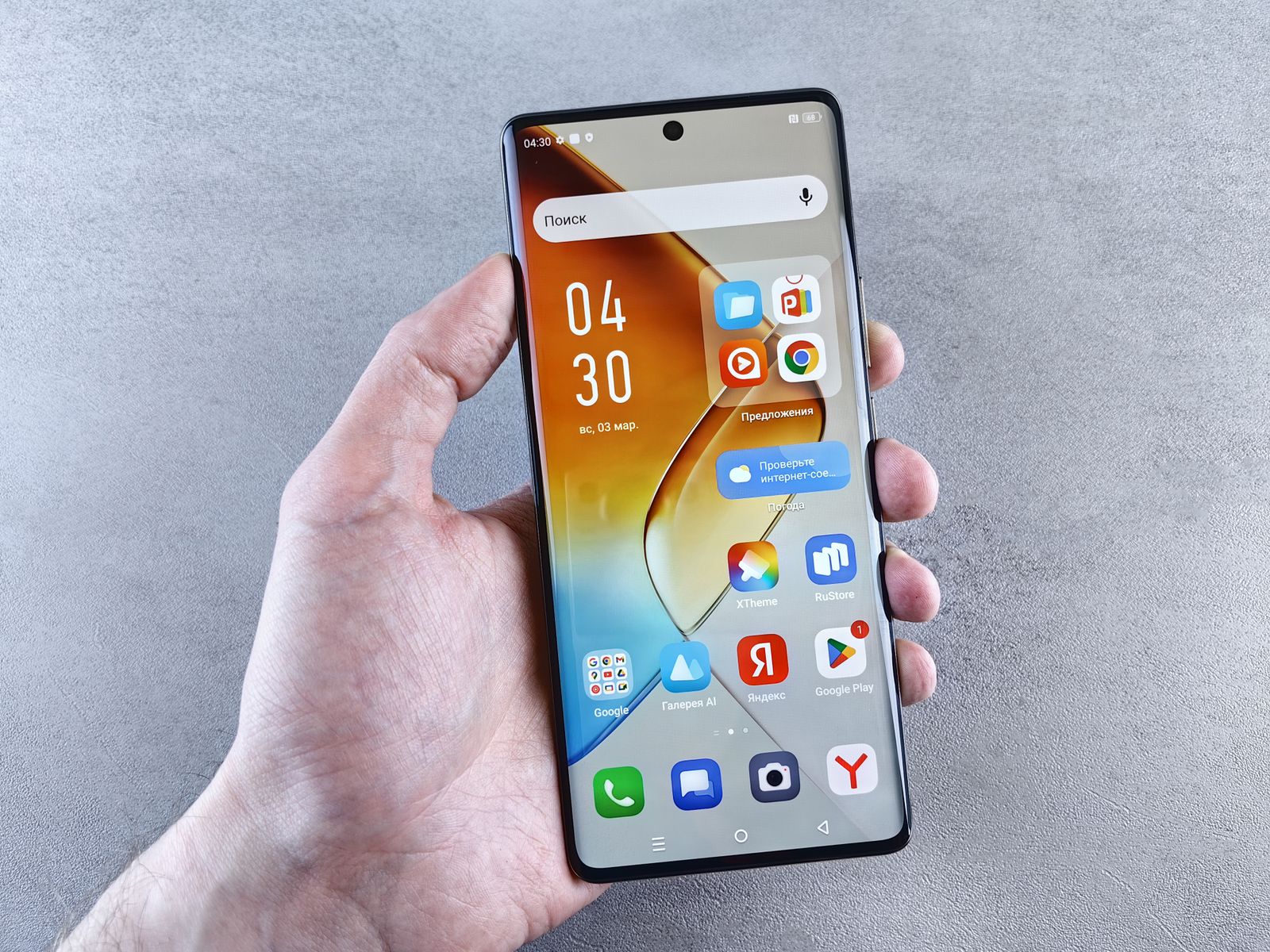
Changer de launcher sur Android consiste à installer une application d’écran d’accueil, puis à la choisir comme application Accueil par défaut dans les paramètres du téléphone. Vos applications, photos, messages et comptes ne sont pas supprimés : seul l’aspect de l’écran d’accueil, du tiroir d’applications et parfois des gestes change. Si le résultat ne vous plaît pas, il suffit de sélectionner le launcher d’origine pour revenir à l’interface habituelle.
Le chemin le plus courant est : installez un launcher, ouvrez les Paramètres, recherchez Applications par défaut ou Application Accueil, puis choisissez le nouveau launcher. L’opération prend généralement quelques minutes et reste réversible.
Changer de launcher : le guide simple en quelques manipulations
Un launcher, aussi appelé lanceur d’applications, gère la partie visible de votre téléphone lorsque vous revenez à l’accueil. Il organise les pages, les raccourcis, les widgets, le tiroir qui contient toutes les applications et, selon le modèle choisi, certaines options de personnalisation. Android permet d’en installer plusieurs sans modifier le système ni déverrouiller le téléphone.
Commencez par télécharger l’application qui vous intéresse depuis la boutique d’applications de votre appareil. Prenez le temps de consulter sa fiche : nombre de téléchargements, date de mise à jour, avis récents et autorisations demandées donnent une première idée de son sérieux. Un launcher n’a pas besoin d’accéder à vos messages pour afficher vos icônes. Si une demande d’autorisation paraît sans rapport avec son rôle, mieux vaut ne pas l’accepter sans comprendre son utilité.
- Installez le launcher choisi.
- Ouvrez-le une première fois et suivez son éventuelle configuration initiale.
- Appuyez sur le bouton ou le geste Accueil de votre téléphone.
- Si Android affiche un choix, sélectionnez le nouveau launcher et validez son utilisation par défaut.
- Si aucun choix n’apparaît, passez par les paramètres détaillés ci-dessous.
Les intitulés varient légèrement entre Samsung, Xiaomi, Google Pixel, Motorola, Oppo et les autres marques. La logique reste identique : Android doit savoir quelle application afficher lorsque vous demandez à revenir sur l’écran d’accueil.
Où définir l’application Accueil par défaut selon votre téléphone
La méthode la plus universelle consiste à ouvrir les Paramètres et à utiliser la barre de recherche. Saisissez Accueil, launcher, applications par défaut ou écran d’accueil. Vous cherchez une rubrique qui présente les applications sélectionnées par défaut pour le navigateur, le téléphone, les messages ou l’accueil.
| Interface Android | Chemin souvent rencontré | Élément à sélectionner |
|---|---|---|
| Android proche de la version Google | Paramètres, Applications, Applications par défaut | Application Accueil |
| Samsung One UI | Paramètres, Applications, Choisir les applications par défaut | Application d’accueil |
| Xiaomi, Redmi ou Poco | Paramètres, Applications, Gérer les applications | Applications par défaut, Lanceur |
| Autres interfaces | Paramètres, recherche interne | Accueil ou écran d’accueil |
Dans cette liste, touchez le nom du launcher que vous venez d’installer. Revenez ensuite à l’accueil pour contrôler que le changement est bien pris en compte. L’ancienne interface reste installée et disponible. Vous pouvez donc tester plusieurs solutions sans effacer les éléments personnels du téléphone.
Ce qui change réellement après l’installation d’un launcher
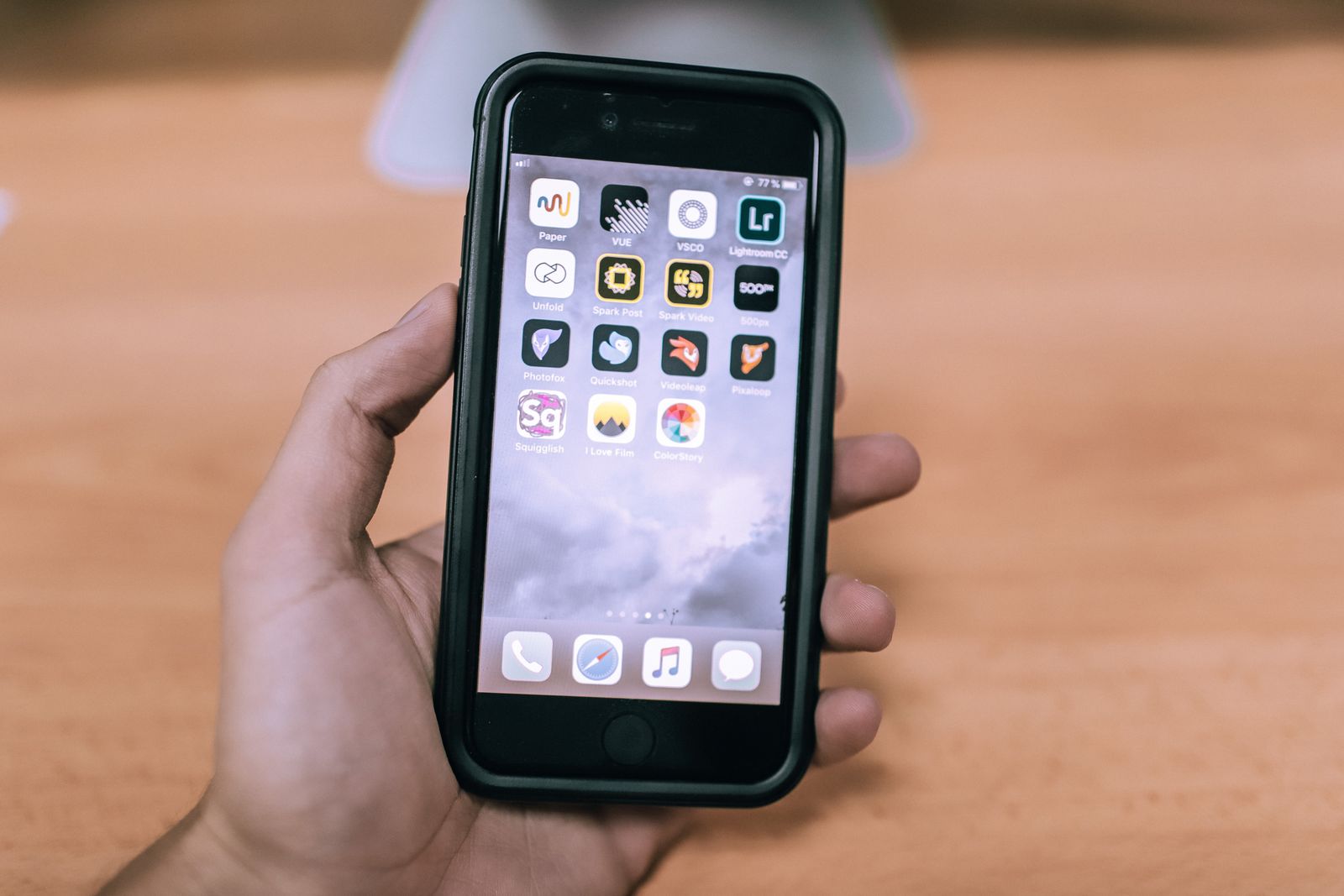
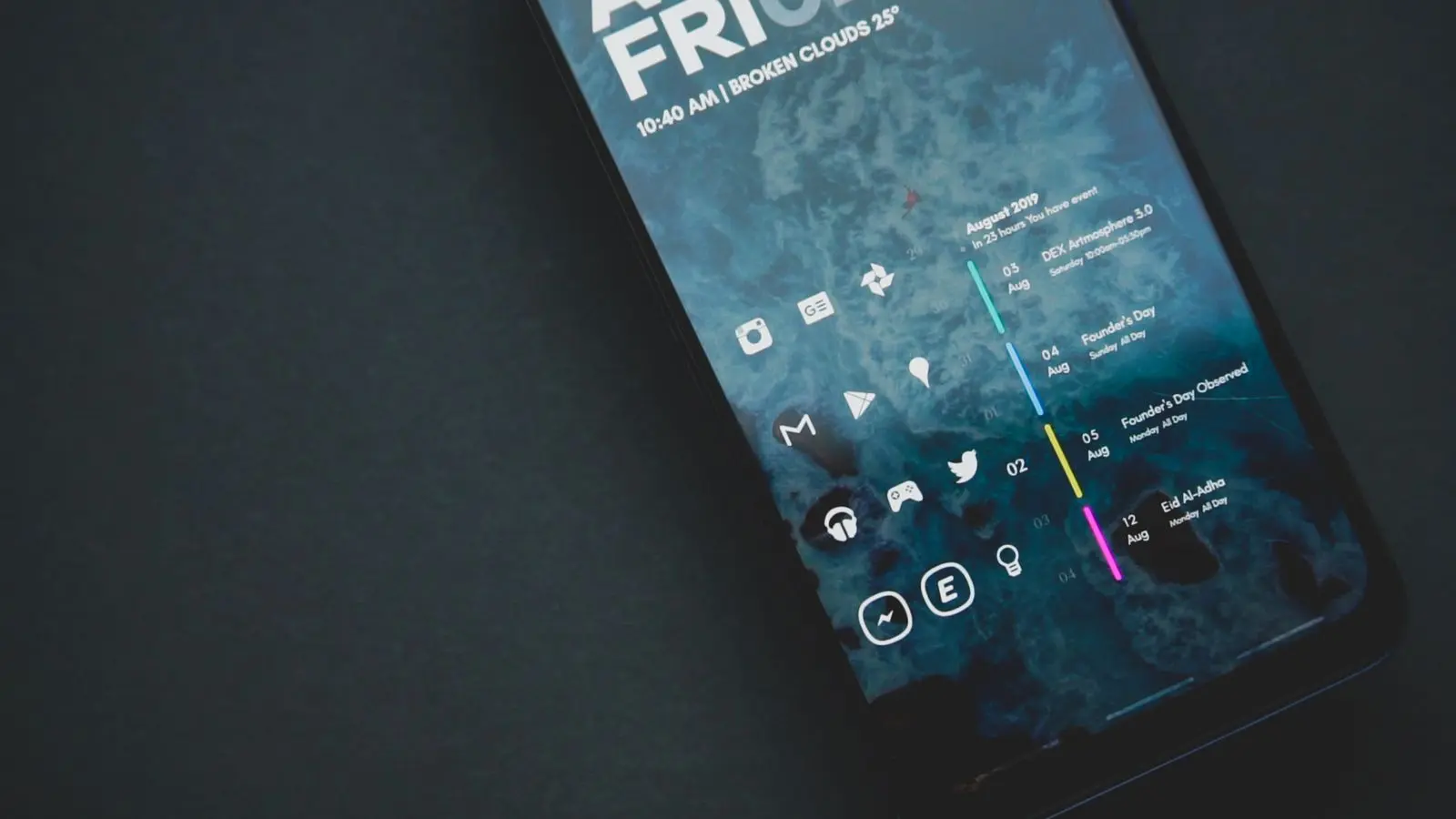
Le nouveau launcher peut proposer une grille d’icônes différente, des dossiers, un dock en bas de l’écran, des animations, un moteur de recherche, des widgets ou une organisation plus minimaliste. Certains sont pensés pour une grande police et une lecture plus confortable, d’autres privilégient la productivité avec davantage de raccourcis, et d’autres encore cherchent à reproduire une apparence plus proche d’Android pur.
En revanche, un launcher ne remplace pas Android. Les réglages de sécurité, la caméra, les appels, les mises à jour système et les applications déjà présentes restent les mêmes. Il ne transforme pas non plus automatiquement toutes les icônes : l’apparence dépend de la compatibilité des applications et, le cas échéant, d’un pack d’icônes installé séparément.
Après le premier lancement, consacrez quelques minutes à remettre vos raccourcis essentiels. Créez un dossier pour les applications que vous ouvrez souvent, ajoutez un widget utile si vous en avez l’usage et supprimez les éléments inutiles. Cette petite phase d’organisation a plus d’effet sur le confort quotidien que la multiplication des options graphiques.
Bien choisir son launcher Android avant de le garder
Le bon choix dépend d’abord de votre besoin. Si l’écran d’accueil vous semble encombré, recherchez une interface simple avec peu de réglages. Si vous utilisez souvent un ordinateur Windows, une solution qui facilite l’accès à certains services de ce type peut être intéressante. Pour un téléphone utilisé par une personne peu à l’aise avec le numérique, privilégiez surtout des icônes grandes, des libellés lisibles et une navigation prévisible.
- Fluidité : vérifiez que les pages d’accueil défilent sans ralentissement après quelques jours.
- Confidentialité : examinez les autorisations et la politique de données avant d’activer des fonctions optionnelles.
- Publicités : un écran d’accueil envahi de suggestions peut devenir gênant au quotidien.
- Compatibilité : testez les gestes de navigation, les widgets et l’affichage sur votre version d’Android.
- Sauvegarde : si le launcher le permet, exportez votre disposition avant une remise à zéro ou un changement de téléphone.
À lire aussi
Évitez de vous fier uniquement aux captures d’écran de la boutique. Elles montrent souvent une configuration très travaillée. Testez plutôt l’accès aux applications, la lecture des notifications et la place laissée aux éléments qui comptent réellement pour vous.
Revenir au launcher d’origine sans désinstaller vos applications
Pour retrouver l’interface fournie avec le téléphone, retournez dans Application Accueil ou Applications par défaut, puis choisissez le lanceur de votre marque. Son nom peut contenir les mots Accueil, One UI, Pixel, MIUI, HyperOS ou le nom du fabricant. Pressez ensuite le geste Accueil pour vérifier le retour à l’interface initiale.
Vous pouvez conserver l’autre launcher installé si vous souhaitez l’essayer plus tard. Si vous préférez le retirer, désinstallez-le seulement après avoir défini un autre écran d’accueil par défaut. Cela évite qu’Android vous demande sans cesse quelle interface utiliser. La suppression du launcher efface habituellement sa disposition personnelle, mais elle ne désinstalle pas vos autres applications.
Problèmes fréquents quand l’écran d’accueil ne bascule pas
Si le launcher n’apparaît pas dans la liste, ouvrez son application une fois, puis redémarrez le téléphone si nécessaire. Vérifiez aussi qu’il est bien installé pour le profil utilisateur actif. Sur certains appareils professionnels ou administrés, l’administrateur peut limiter les applications autorisées et empêcher la sélection d’un launcher tiers.
Lorsque les gestes de navigation fonctionnent mal, installez les mises à jour disponibles pour Android et pour le launcher. Certaines interfaces constructeur gardent des particularités avec les gestes plein écran. Vous pouvez temporairement utiliser les boutons de navigation pour identifier si le souci vient du launcher ou d’un réglage du système.
Enfin, ne confondez pas le launcher avec le clavier ou l’écran de verrouillage. Changer l’application Accueil modifie l’interface visible après le déverrouillage. Pour le clavier, les sonneries, le fond d’écran de verrouillage ou les notifications, les réglages se trouvent dans d’autres rubriques d’Android.
Le changement de launcher efface-t-il les données du téléphone ?
Non. Le launcher organise l’écran d’accueil, mais vos photos, applications, conversations et fichiers restent sur le téléphone. La disposition des raccourcis peut être propre au launcher que vous essayez.
Comment retrouver l’écran d’accueil installé par le fabricant ?
Ouvrez les Paramètres, recherchez Application Accueil ou Applications par défaut, puis sélectionnez le launcher associé à votre téléphone. Vous pourrez ensuite désinstaller le launcher alternatif si vous le souhaitez.
Est-il possible d’avoir plusieurs launchers installés ?
Oui. Android peut garder plusieurs launchers installés. Un seul est actif comme application Accueil par défaut, mais vous pouvez changer ce choix à tout moment dans les paramètres.
Pourquoi mon nouveau launcher n’apparaît-il pas dans les choix ?
Ouvrez d’abord l’application après son installation. Si elle reste absente, vérifiez les mises à jour, redémarrez l’appareil et contrôlez qu’aucun profil professionnel ou contrôle parental ne limite les applications autorisées.
Pour continuer, consultez repérer une application douteuse sur le Play Store et cinq applications gratuites vraiment utiles.

L’auteur
Formatrice numérique
Mon terrain sur ce site : prise en main, sauvegardes et transferts.
Voir tous ses articlesVotre avis compte
Cet article vous a-t-il été utile ?
4,6sur 5452 votes
Commentaires
Soyez le premier à réagir.