Pourquoi votre batterie Android se vide si vite
Identifier les réglages et les applis qui pompent la charge, avec des mesures avant et après.
6 min de lecture
4,9sur 5566 votes
- 5,6Klecteurs
- 27en ce moment
- 118partages
Si votre téléphone doit être rechargé bien avant la fin de journée, la cause n’est pas forcément une batterie usée. Le plus souvent, une application très active, un écran lumineux, un réseau mobile instable ou un réglage laissé activé augmente la consommation. Commencez par consulter l’écran d’utilisation de la batterie dans les réglages : il indique généralement ce qui consomme réellement. Vous pourrez ensuite corriger le problème sans désactiver au hasard toutes les fonctions de votre Android.
Pour retrouver de l’autonomie, vérifiez d’abord les applications les plus gourmandes, réduisez la luminosité et observez la qualité du réseau. Si la décharge reste anormale après ces contrôles, surtout avec une chauffe inhabituelle ou des arrêts soudains, la batterie elle-même peut être en cause.
Pourquoi votre batterie Android se vide si vite : les causes les plus fréquentes
Une autonomie qui diminue ne vient pas toujours d’un seul élément. Un téléphone peut consommer davantage parce qu’il cherche constamment le réseau, affiche des contenus pendant longtemps ou synchronise plusieurs services en arrière-plan. L’important est de comparer la consommation à votre usage habituel : une journée de navigation GPS, de vidéo et de partage de connexion sollicitera logiquement beaucoup plus l’appareil qu’une journée de messages et d’appels.
L’écran est souvent le premier poste de consommation. Une forte luminosité, un délai de mise en veille long, un affichage toujours allumé ou un taux de rafraîchissement élevé peuvent réduire sensiblement l’autonomie. Ce constat est encore plus net sur les grands écrans et lorsque le téléphone reste utilisé dehors.
Le réseau compte aussi. Dans une zone où la couverture est mauvaise, le smartphone tente régulièrement de maintenir la connexion. Cette recherche répétée consomme de l’énergie, même lorsque l’écran est éteint. Les déplacements en train, les lieux isolés et certains bâtiments épais peuvent donc donner l’impression que la batterie se vide sans raison.
Repérer l’application qui consomme trop d’énergie
Ouvrez les réglages, puis cherchez la rubrique Batterie ou Utilisation de la batterie. Le nom et le chemin peuvent varier selon Samsung, Xiaomi, Google Pixel, Motorola ou Oppo, mais le principe reste le même : Android présente la consommation des applications et des fonctions du téléphone sur une période donnée.
Une application en tête de liste n’est pas automatiquement problématique. Une messagerie que vous utilisez toute la journée ou une application de vidéo regardée pendant deux heures aura naturellement une consommation élevée. En revanche, méfiez-vous d’une application peu utilisée qui apparaît parmi les premières, surtout si elle consomme en arrière-plan.
- Vérifiez si une mise à jour de l’application est disponible.
- Forcez son arrêt, puis observez la consommation pendant quelques heures.
- Limitez son activité en arrière-plan lorsque cette option est proposée.
- Supprimez les applications devenues inutiles, notamment les jeux, outils d’essai et services installés ponctuellement.
- Redémarrez le téléphone si une application semble rester bloquée ou si la décharge a commencé brutalement.
Les réseaux sociaux, la navigation, le streaming, les applications de sport connectées et les services de localisation peuvent être exigeants. Il n’est pas nécessaire de les supprimer systématiquement. L’objectif est de déterminer si leur consommation correspond à un usage réel ou à une activité qui se poursuit sans bénéfice pour vous.
Écran, réseau et localisation : les réglages qui pèsent sur l’autonomie
Quelques réglages simples peuvent améliorer l’autonomie sans transformer le téléphone en appareil limité. Commencez par utiliser la luminosité automatique, ou baissez légèrement la luminosité manuellement lorsque les conditions le permettent. Réduire le délai avant extinction de l’écran évite aussi de laisser l’affichage actif après chaque consultation rapide.
Le mode sombre peut aider sur les appareils dotés d’un écran OLED, surtout si vous l’utilisez fréquemment. De même, un taux de rafraîchissement adaptatif offre souvent un bon compromis entre fluidité et consommation. Si votre téléphone propose un affichage à 120 Hz fixe, repasser sur un mode adaptatif ou standard peut être utile lorsque l’autonomie devient prioritaire.
| Symptôme observé | Piste à vérifier | Action raisonnable |
|---|---|---|
| La batterie chute surtout en déplacement | Réseau mobile faible ou instable | Utiliser le Wi-Fi quand il est fiable ou activer ponctuellement le mode avion |
| La consommation augmente écran éteint | Application ou synchronisation en arrière-plan | Contrôler l’utilisation de la batterie par application |
| La batterie baisse pendant la nuit | Notifications, données mobiles, localisation | Observer les applications actives et ajuster leurs autorisations |
| Le téléphone chauffe en même temps | Jeu, vidéo, GPS, bug logiciel ou environnement chaud | Laisser refroidir l’appareil et vérifier les applications récentes |
La localisation mérite une vérification ciblée. Autorisez l’accès permanent seulement aux applications qui en ont vraiment besoin. Pour les autres, choisissez l’accès pendant l’utilisation de l’application. Bluetooth, NFC et point d’accès Wi-Fi n’ont pas besoin d’être désactivés en permanence, mais il est judicieux de les couper lorsqu’ils ne servent pas.
Après une mise à jour Android, faut-il s’inquiéter ?
Il est possible qu’une mise à jour système soit suivie d’une autonomie moins bonne pendant un court moment. Le téléphone peut réorganiser des données, mettre à jour des applications et réapprendre certains usages. Avant de modifier de nombreux réglages, laissez passer un ou deux cycles de charge normaux et installez les mises à jour d’applications en attente.
À lire aussi
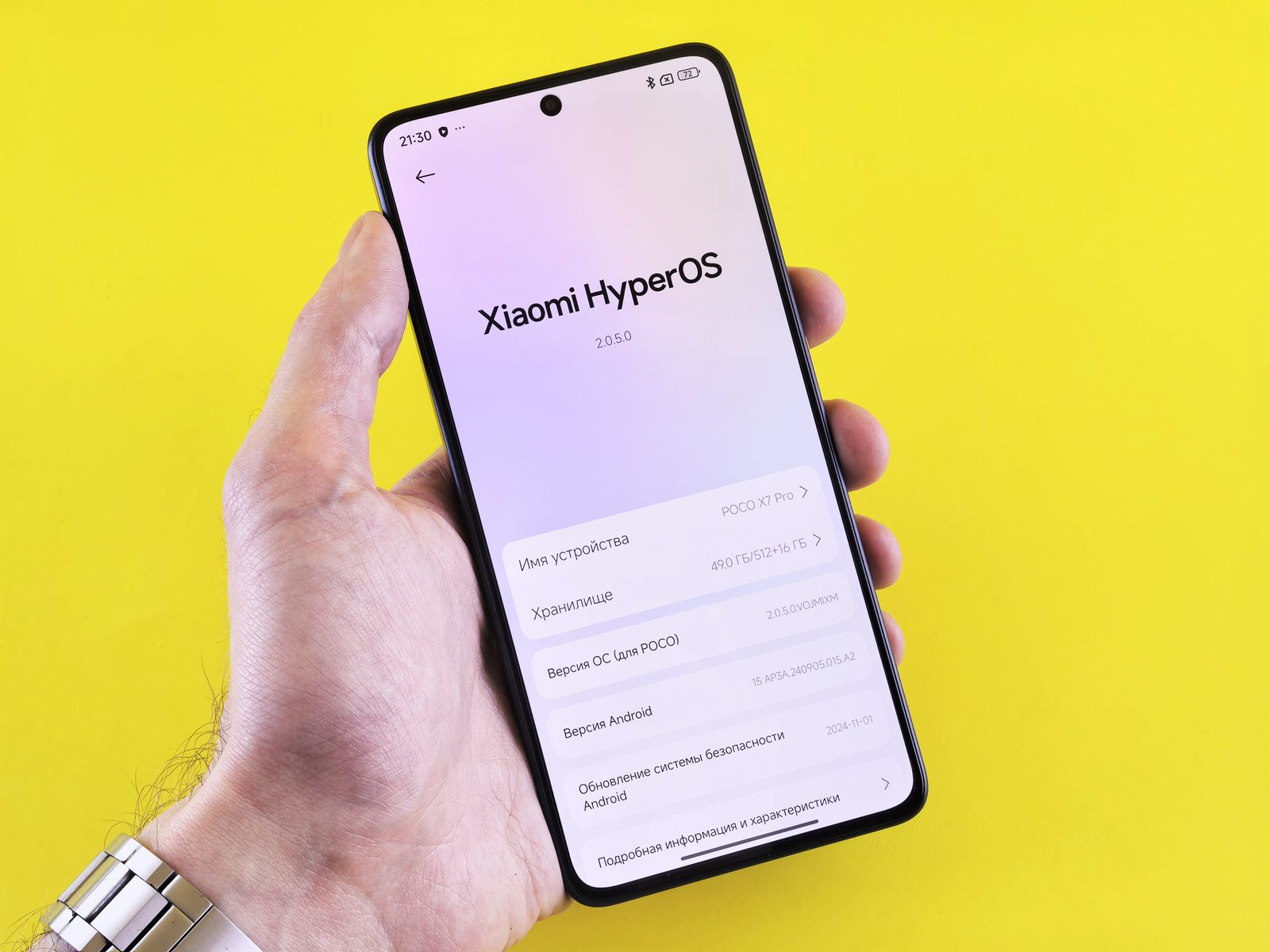
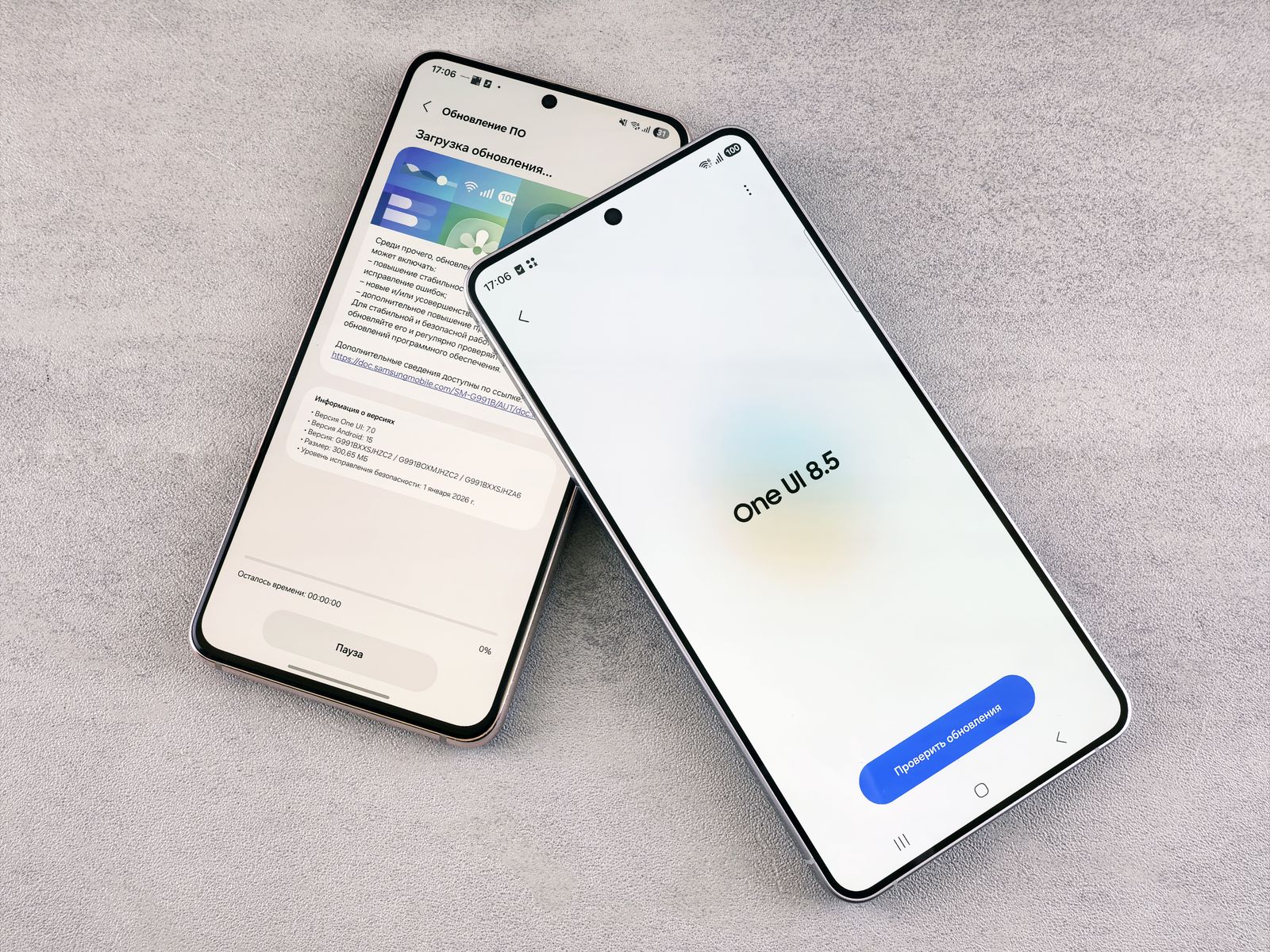
Si le problème persiste plusieurs jours, redémarrez l’appareil puis consultez la répartition de la consommation. Une mise à jour peut aussi révéler le comportement excessif d’une application ancienne. Dans ce cas, sa mise à jour, sa limitation ou sa désinstallation est souvent plus efficace que des ajustements généraux.
Quand l’usure de la batterie devient l’explication la plus probable
Toutes les batteries perdent progressivement de leur capacité. Avec le temps, le pourcentage peut baisser plus vite et le téléphone peut manquer d’autonomie même après avoir limité les applications énergivores. Les signes les plus évocateurs sont une chute brutale du niveau de charge, des extinctions à un pourcentage encore élevé, une chauffe fréquente ou une autonomie très faible malgré un usage léger.
La température accélère aussi la dégradation. Évitez de laisser le téléphone en plein soleil, sous un coussin pendant la charge ou dans une voiture très chaude. Utiliser un câble et un adaptateur de qualité, adaptés à votre appareil, aide également à démarrer la journée avec une recharge fiable.
Si le boîtier semble gonflé, si l’écran se soulève ou si l’appareil devient anormalement chaud, cessez de l’utiliser et demandez conseil à un professionnel qualifié. Une batterie endommagée ne doit pas être percée, démontée ou jetée avec les déchets ménagers.
Une méthode simple pour retrouver une autonomie normale
Faites vos vérifications dans un ordre précis afin de savoir ce qui fonctionne. Relevez le pourcentage de batterie le matin, consultez les applications les plus consommatrices en fin de journée et notez les usages inhabituels. Ajustez ensuite un seul groupe de paramètres, par exemple la luminosité et le délai d’extinction, pendant une journée complète.
Le lendemain, concentrez-vous sur les applications qui tournent en arrière-plan et sur les autorisations de localisation. Cette méthode évite de tout désactiver à la fois, ce qui rendrait impossible l’identification de la cause. Activez enfin le mode économie d’énergie lorsque vous avez besoin de préserver la charge jusqu’au soir : il limite certaines activités, mais peut réduire la fréquence des synchronisations et notifications.
Pourquoi mon Android perd-il de la batterie pendant la nuit ?
Une perte nocturne peut venir des données mobiles, des notifications, de la synchronisation ou d’une application active en arrière-plan. Consultez l’utilisation de la batterie au réveil : si une application inhabituelle ressort, limitez son activité ou désinstallez-la. Un réseau instable peut aussi faire augmenter la consommation pendant la nuit.
Faut-il fermer toutes les applications pour économiser la batterie Android ?
Non, fermer systématiquement toutes les applications n’est généralement pas utile. Android gère déjà la mémoire et les tâches inactives. Il est plus pertinent d’identifier une application qui consomme anormalement en arrière-plan, puis de mettre à jour, limiter ou supprimer cette application précise.
Le mode économie d’énergie abîme-t-il la batterie ?
Le mode économie d’énergie ne détériore pas la batterie. Il réduit certaines fonctions, comme la synchronisation ou les performances, pour prolonger l’autonomie disponible. Vous pouvez l’activer ponctuellement ou automatiquement à partir d’un seuil de charge selon vos besoins.
Comment savoir si la batterie de mon téléphone Android est à remplacer ?
Une capacité devenue très faible, des arrêts soudains, une forte chauffe ou une charge qui baisse rapidement malgré un usage modéré sont des indices. Après avoir écarté les applications et réglages en cause, un diagnostic auprès du fabricant ou d’un réparateur compétent peut confirmer si un remplacement est pertinent.
Pour continuer, consultez les mises à jour Android à installer.

L’auteur
Technicien réparation
Je réponds aux questions des lecteurs, surtout sur mon domaine : batterie, diagnostic et maintenance.
Voir tous ses articlesVotre avis compte
Cet article vous a-t-il été utile ?
4,9sur 5566 votes
Commentaires
Soyez le premier à réagir.