Mot de passe oublié : que faire sur Android ?
Expliquer pas à pas la récupération d'un compte Google et les erreurs à ne pas commettre.
7 min de lecture
4,6sur 5328 votes
- 2,9Klecteurs
- 9en ce moment
- 95partages
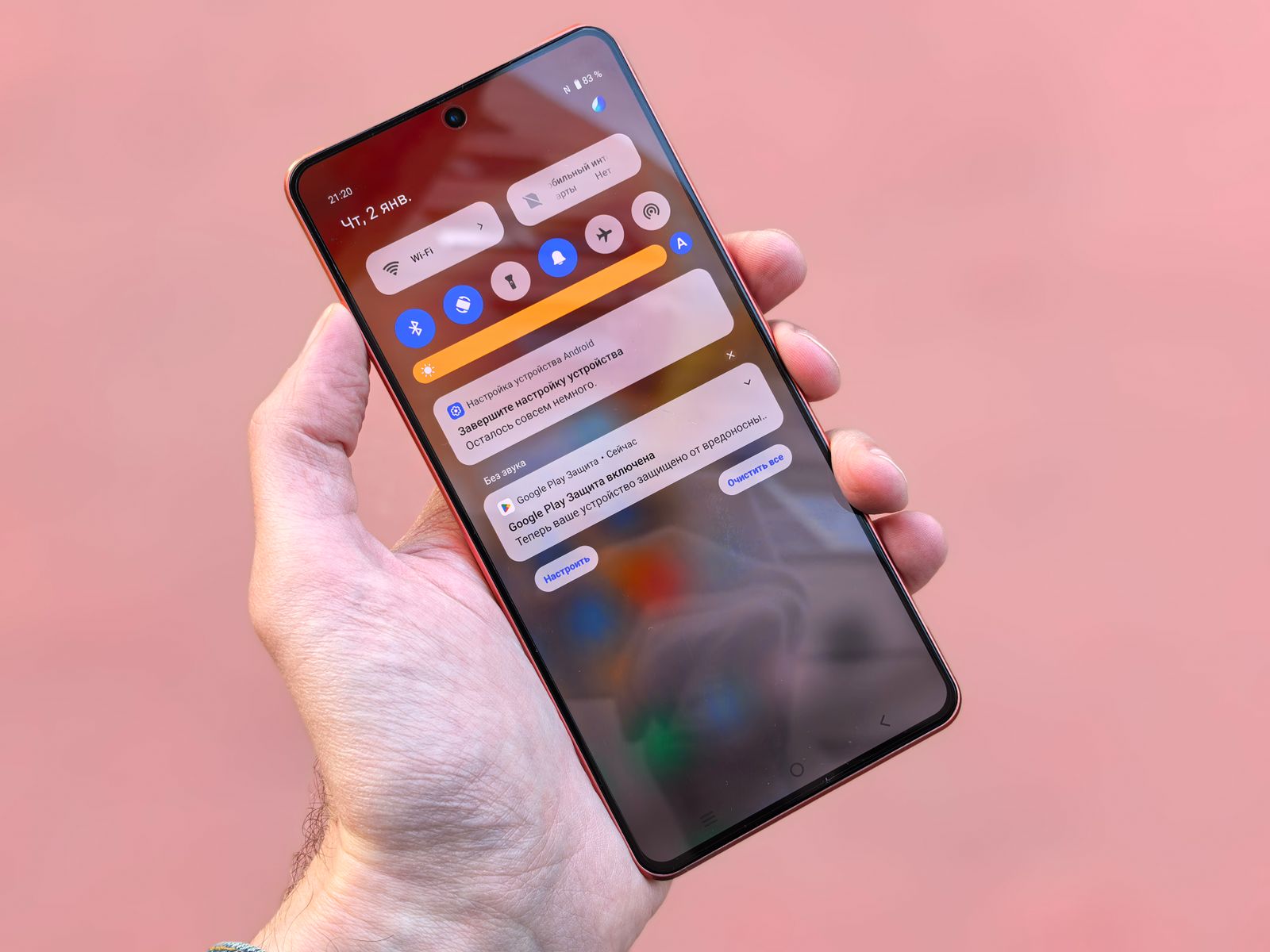
Si vous avez oublié le code, le schéma ou le mot de passe de votre téléphone Android, évitez de multiplier les essais. Vérifiez d’abord si une méthode de déverrouillage encore disponible fonctionne, puis récupérez l’accès à votre compte Google. Sur les Android récents, la réinitialisation d’usine est souvent le dernier recours et elle efface les données stockées sur l’appareil.
Un téléphone Android verrouillé donne vite l’impression d’une urgence, surtout lorsqu’il contient des photos, des messages, des documents ou des applications utiles au quotidien. Pourtant, la bonne décision consiste rarement à essayer toutes les combinaisons possibles. Des tentatives répétées peuvent allonger le délai de blocage et faire perdre du temps. Il faut d’abord identifier précisément ce qui est oublié : le code de l’écran, le code PIN de la carte SIM, le mot de passe du compte Google ou le mot de passe d’une application ne se récupèrent pas de la même manière.
Dans la majorité des cas, Android protège volontairement l’accès aux données. Il n’existe donc pas de méthode universelle et légitime pour retirer un verrouillage d’écran sans connaître le secret configuré. En revanche, plusieurs vérifications peuvent éviter une remise à zéro immédiate.
Mot de passe oublié : que faire sur Android avant toute réinitialisation
Commencez par poser le téléphone quelques minutes, puis vérifiez que le problème ne vient pas d’une confusion simple. Un code PIN d’écran peut être confondu avec le PIN de la carte SIM, et un mot de passe saisi avec un clavier différent peut contenir une majuscule ou un caractère oublié. Si l’écran propose une empreinte digitale ou la reconnaissance faciale, essayez cette méthode uniquement si elle est encore proposée.
Après un redémarrage, après une longue période sans déverrouillage ou après plusieurs tentatives infructueuses, Android exige généralement le code principal. C’est normal : la biométrie ne remplace pas complètement le code de sécurité. Inutile d’insister sur le capteur si le téléphone demande explicitement le PIN, le schéma ou le mot de passe.
- Relisez les chiffres en pensant aux codes que vous utilisez habituellement, sans enchaîner les essais.
- Vérifiez le message affiché : il peut parler du verrouillage de l’écran, de la carte SIM ou du compte Google.
- Si un délai apparaît, attendez la fin du compte à rebours avant une nouvelle tentative réfléchie.
- Gardez l’appareil chargé et connecté à un réseau connu si possible.
- Évitez les logiciels ou vidéos qui promettent un déblocage miracle, car ils peuvent être inefficaces ou dangereux.
Si vous venez de modifier votre code sur un Samsung Galaxy récent, regardez aussi si l’écran affiche une option permettant d’utiliser la méthode de verrouillage précédente. Cette possibilité dépend du modèle, de la version de One UI et du délai écoulé depuis le changement. Elle ne concerne pas tous les téléphones Android.
Ne pas confondre code de verrouillage, PIN SIM et compte Google
Ces identifiants n’ont pas le même rôle. Le code de verrouillage protège l’écran et les données locales du téléphone. Le PIN SIM protège la carte fournie par votre opérateur. Le compte Google sert notamment à la synchronisation, aux sauvegardes et à la configuration d’un appareil après une réinitialisation.
| Ce qui est demandé | À quoi cela sert | Première action utile |
|---|---|---|
| Code, schéma ou mot de passe d’écran | Ouvrir le téléphone | Tester seulement les options déjà configurées et vérifier les fonctions propres au fabricant |
| PIN de la carte SIM | Activer les appels et les données mobiles | Retrouver le code PUK auprès de l’opérateur, sans multiplier les erreurs |
| Mot de passe du compte Google | Accéder au compte et finir la configuration après un effacement | Lancer la récupération du compte depuis un autre appareil |
Cette distinction est essentielle avant d’agir. Un PUK ne déverrouille pas l’écran Android, et changer le mot de passe Google ne supprime pas un code d’écran oublié. À l’inverse, récupérer votre compte Google avant une remise à zéro peut vous éviter de rester bloqué lors de la remise en service du téléphone.
Récupérer le compte Google avant d’effacer le téléphone
Si vous ne vous souvenez plus du mot de passe de votre compte Google, faites la récupération depuis un ordinateur ou un autre smartphone auquel vous avez accès. Utilisez de préférence un appareil, un navigateur et un réseau Wi-Fi déjà connus de Google. Préparez l’adresse Gmail concernée, une adresse de récupération, un numéro de téléphone associé ou les informations de sécurité demandées.
Cette étape mérite d’être menée avant la réinitialisation. Après l’effacement, Android peut demander la connexion avec le compte Google précédemment utilisé sur l’appareil. Il s’agit d’une protection contre l’utilisation non autorisée d’un téléphone réinitialisé. Créer un nouveau compte Google ne contourne pas cette vérification.
Si le changement de mot de passe Google est très récent, attendez si le système vous signale un délai de sécurité avant de configurer à nouveau l’appareil. Conservez les informations de récupération dans un endroit sûr, distinct du téléphone, une fois l’accès retrouvé.
Réinitialiser un Android verrouillé, une solution qui efface les données locales
Lorsque aucune méthode de déverrouillage légitime ne fonctionne, la réinitialisation d’usine permet de remettre l’appareil dans son état initial. Elle supprime les applications, les réglages, les fichiers et les données enregistrés dans la mémoire du téléphone. Les éléments déjà synchronisés dans un compte, comme certaines photos, certains contacts ou certaines sauvegardes, peuvent ensuite être restaurés, mais rien ne garantit que tout a été sauvegardé.
Selon la marque, la remise à zéro peut être lancée à distance depuis le service de localisation de l’appareil, ou depuis le mode de récupération avec les boutons physiques. Les intitulés et les combinaisons de touches changent selon le fabricant et le modèle. Consultez l’assistance officielle correspondant exactement à votre téléphone avant de lancer la procédure : une manipulation approximative peut échouer ou démarrer un menu inattendu.
Avant de confirmer l’effacement, vérifiez ces quatre points :
À lire aussi
- Vous connaissez l’adresse et le mot de passe du compte Google déjà associé au téléphone.
- Vous avez contrôlé vos sauvegardes depuis un autre appareil, notamment pour les photos et les contacts.
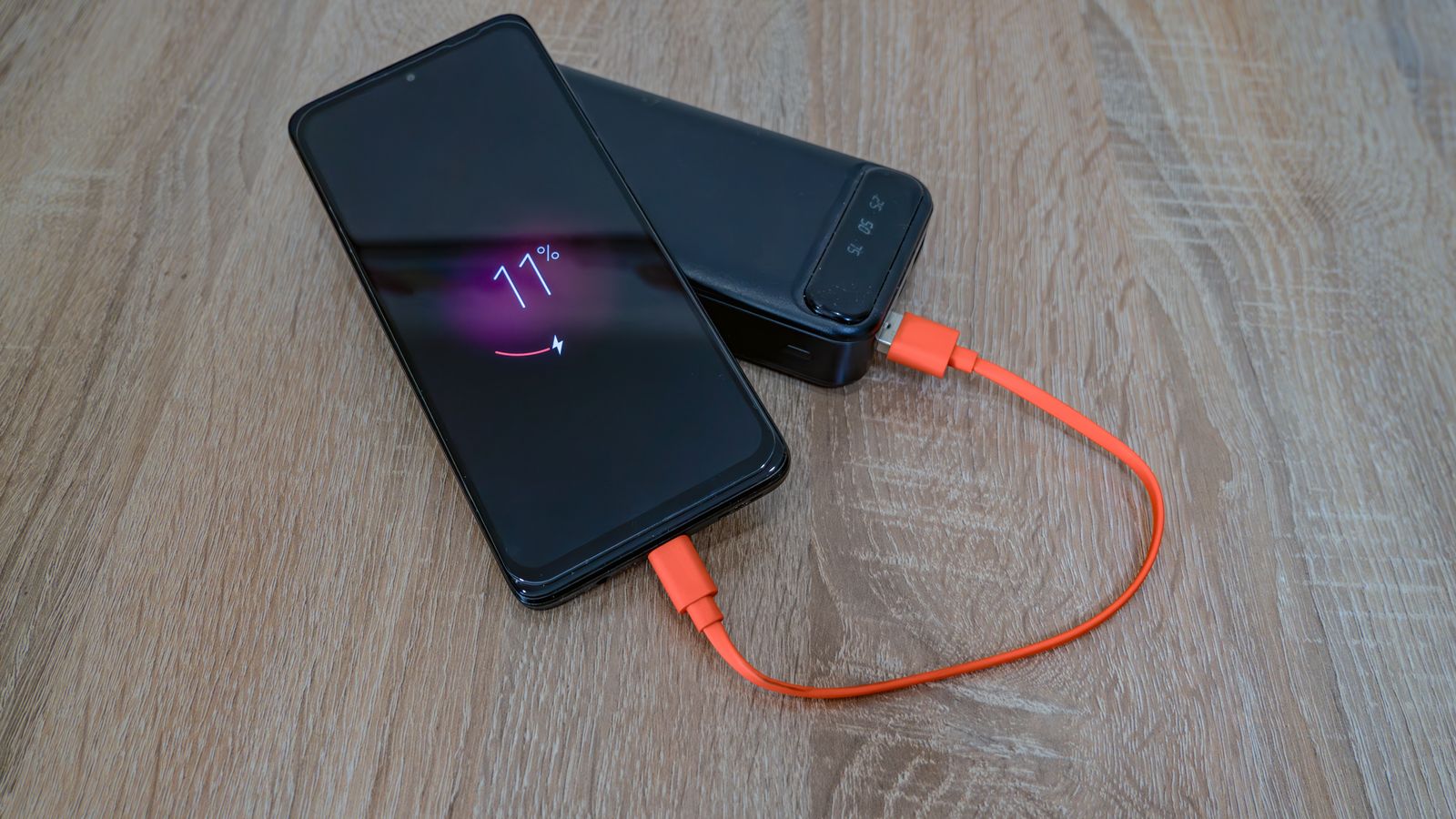
- Le téléphone est suffisamment chargé ou relié à son chargeur.
- Vous acceptez la disparition des données qui ne sont pas synchronisées.
Après la réinitialisation, reconnectez-vous avec le compte attendu, installez les mises à jour, puis définissez un nouveau verrouillage d’écran. Prenez le temps de restaurer vos données progressivement, afin de vérifier ce qui a réellement été récupéré.
Cas Samsung, Xiaomi, Pixel et autres fabricants Android
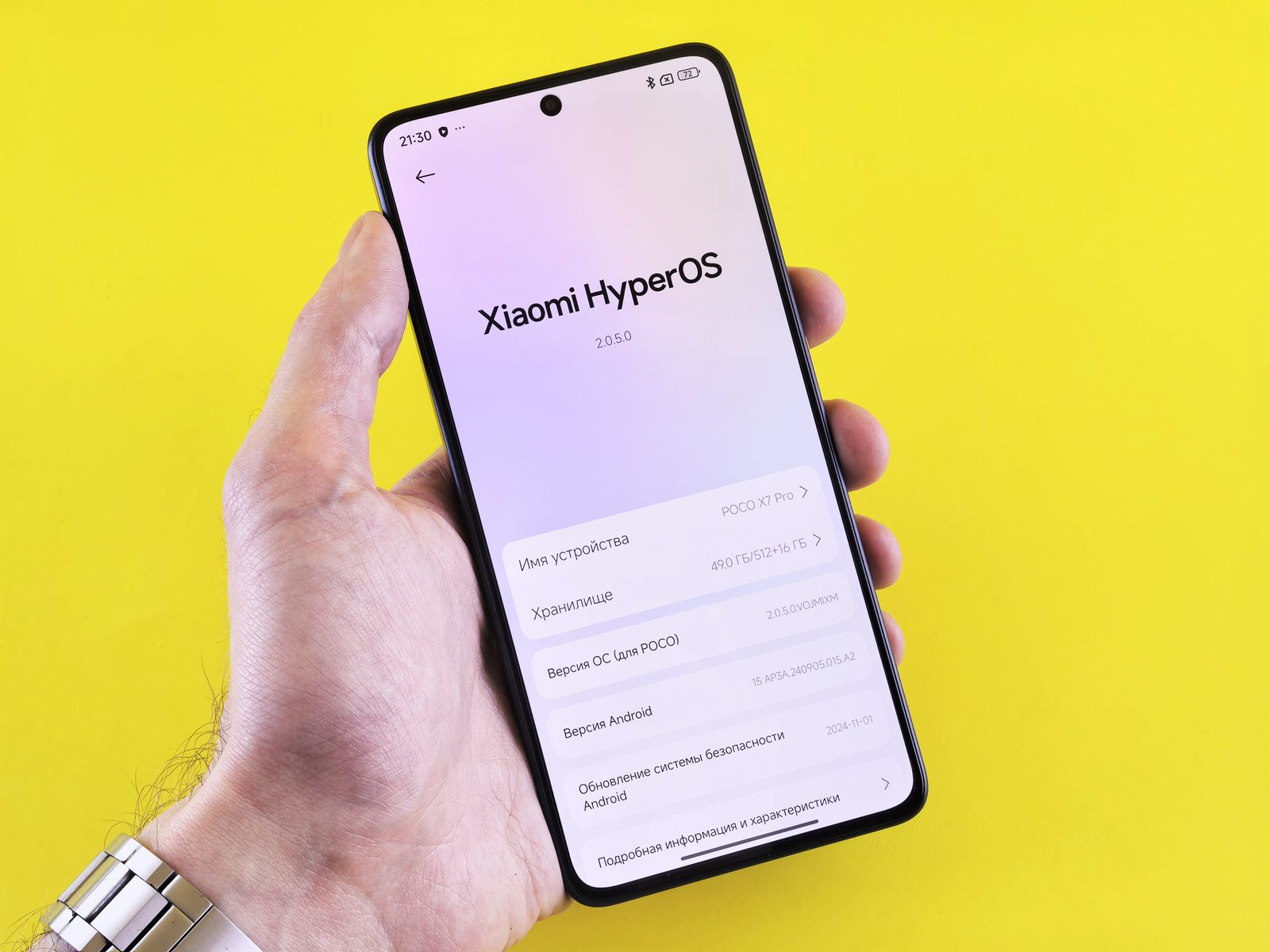
Android n’offre pas une interface identique sur tous les téléphones. Un Google Pixel utilise une version proche d’Android standard, tandis que Samsung, Xiaomi, Oppo, Motorola ou Honor ajoutent leurs propres menus et services. Le principe reste le même : le verrouillage protège les données, et la réinitialisation exige souvent la vérification du compte déjà connu par l’appareil.
Pour un Samsung, certains services du compte Samsung peuvent proposer des fonctions liées à la localisation, à la sécurité ou à la récupération, selon les réglages activés avant le blocage. Pour les autres marques, cherchez la page d’assistance officielle avec le nom exact du modèle. Le numéro de modèle figure parfois sur la boîte, la facture ou le tiroir SIM.
Un réparateur sérieux peut vous aider à identifier le modèle, à vérifier l’état matériel ou à appliquer une procédure officielle. Il ne doit pas vous promettre de supprimer un verrouillage et de conserver toutes les données sans justificatif ni accès aux identifiants. Méfiez-vous particulièrement des offres de contournement qui demandent d’installer un programme inconnu sur votre ordinateur.
Préparer son téléphone Android pour ne plus être bloqué
Une fois l’accès retrouvé, quelques réglages réduisent nettement le risque d’une nouvelle situation bloquante. Configurez une méthode de verrouillage que vous retiendrez réellement, puis testez-la à tête reposée. Activez la sauvegarde des photos, des contacts et des données importantes, en vérifiant régulièrement qu’elle fonctionne.
Ajoutez une adresse e-mail et un numéro de récupération à votre compte Google. Mettez à jour les coordonnées de votre compte Samsung si vous en utilisez un. Enfin, notez les informations essentielles dans un gestionnaire de mots de passe fiable ou sur un support conservé en lieu sûr. Il vaut mieux stocker une indication personnelle que le code complet en clair.
Le code le plus robuste reste inutile s’il vous enferme hors de vos propres données. L’objectif est de combiner une protection sérieuse, une sauvegarde vérifiée et une solution de récupération accessible sans le téléphone.
Peut-on déverrouiller un Android sans effacer les données si le code est oublié ?
Sur les appareils Android récents, il n’existe généralement pas de méthode officielle permettant de retirer un code d’écran oublié tout en conservant les données locales. Vérifiez d’abord les méthodes déjà configurées, les fonctions proposées par le fabricant et vos sauvegardes avant d’envisager une réinitialisation.
Que faut-il connaître après la réinitialisation d’un téléphone Android ?
Vous devrez souvent vous connecter avec le compte Google qui était déjà associé au téléphone. Retrouver l’adresse et le mot de passe de ce compte avant l’effacement est donc une précaution indispensable.
Le code PUK permet-il d’ouvrir l’écran d’un smartphone Android ?
Non. Le code PUK sert uniquement à débloquer une carte SIM après plusieurs erreurs de PIN SIM. Il ne remplace ni le schéma, ni le code PIN, ni le mot de passe qui protège l’écran du téléphone.
Les photos reviennent-elles après une réinitialisation Android ?
Elles peuvent être restaurées si elles étaient synchronisées dans un service de sauvegarde avant le blocage. Les photos conservées uniquement dans la mémoire du téléphone risquent d’être perdues lors de la remise à zéro.

L’auteur
Consultante en cybersécurité
Je publie ici mes essais et mes comparatifs. Mon domaine : sécurité et vie privée sur mobile.
Voir tous ses articlesVotre avis compte
Cet article vous a-t-il été utile ?
4,6sur 5328 votes
Commentaires
Soyez le premier à réagir.