Dossier sécurisé : comment l'activer sur Samsung
Découvrez comment activer Dossier securise sur Samsung, y ajouter des applis, déplacer des fichiers et le sauvegarder, même s’il a disparu.
6 min de lecture
4,8sur 5564 votes
- 5,4Klecteurs
- 37en ce moment
- 147partages
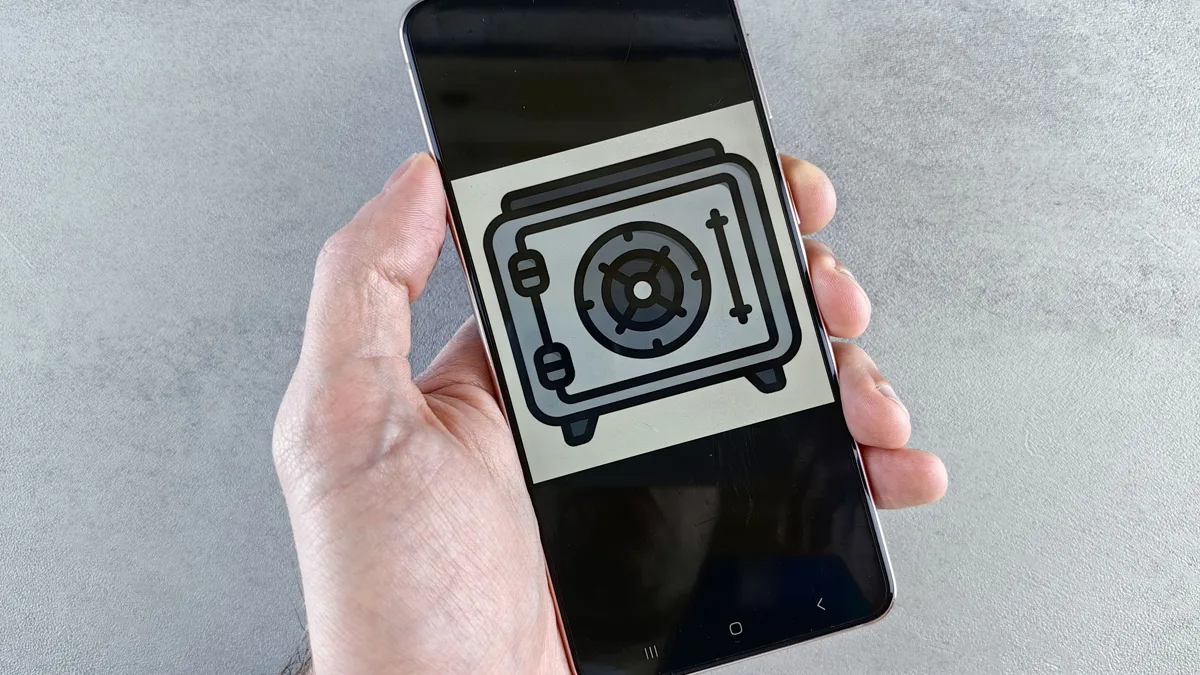
Un dossier sécurisé, c’est un second espace sur votre téléphone, chiffré et fermé par son propre verrou. Vous y rangez des applications, des photos, des documents ou des contacts que personne ne verra, même si l’on vous emprunte l’appareil déverrouillé. Cet article détaille l’activation, puis l’usage au quotidien, et il aide aussi ceux qui ne trouvent plus l’icône.
Comment fonctionne le dossier sécurisé Samsung
Le dossier sécurisé repose sur Knox, la plateforme de protection intégrée aux Galaxy. Concrètement, le système crée un environnement isolé du reste du téléphone. Ce qui s’y trouve est chiffré et ne se mélange pas avec votre galerie, vos contacts ou vos applications habituelles.
Un point surprend souvent : une application ajoutée n’est pas déplacée, elle est dupliquée. Vous obtenez deux versions indépendantes, avec leurs propres données et leur propre connexion. C’est pratique pour tenir un second compte de messagerie ou de réseau social, sans mélanger vie perso et vie pro.
- Un verrouillage distinct de celui de l’écran d’accueil.
- Une galerie, des contacts et un gestionnaire de fichiers propres à l’espace.
- Des données isolées, y compris pour les applications dupliquées.
- Des notifications que vous pouvez masquer ou autoriser.
Activer le dossier sécurisé sur votre Samsung, étape par étape
Comptez environ deux minutes. Vous aurez besoin d’une connexion internet et d’un compte Samsung, car l’activation y est liée.
- Ouvrez Paramètres et allez dans Sécurité et confidentialité. Sur d’anciennes versions, le menu s’appelle Biométrie et sécurité.
- Touchez Autres paramètres de sécurité, puis Dossier sécurisé.
- Acceptez les conditions et connectez-vous à votre compte Samsung, ou créez-le si nécessaire.
- Choisissez le verrouillage : schéma, code PIN, mot de passe, empreinte digitale ou reconnaissance du visage.
- Patientez pendant la création de l’espace. L’icône apparaît alors dans la liste des applications.
Prenez un code que vous retiendrez vraiment. Si vous le perdez, la réinitialisation passe par votre compte Samsung, et un oubli complet peut coûter l’accès aux données stockées.
Régler le verrouillage automatique
Dans les paramètres du dossier (les trois points ou l’engrenage en haut de l’écran), vous décidez quand l’espace se referme : à chaque extinction de l’écran, après un délai, ou au redémarrage du téléphone. Pour des documents réellement sensibles, la fermeture à chaque extinction de l’écran reste le choix le plus prudent.
Ajouter des applications dans le dossier sécurisé
Ouvrez le dossier et touchez Ajouter des applications. Deux possibilités s’offrent à vous : sélectionner une application déjà installée sur le téléphone, ou en télécharger une nouvelle depuis le Galaxy Store ou le Play Store, directement dans l’espace protégé.
Quelques cas d’usage fréquents :
- Une messagerie en double pour séparer deux numéros ou deux comptes.
- Une application bancaire ou de gestion de mots de passe que vous préférez isoler.
- Un navigateur dédié, sans historique commun avec le navigateur principal.
- Une application de notes pour des informations personnelles.
Toutes les applications ne sont pas compatibles. Certaines refusent la duplication, notamment quand elles imposent des droits système particuliers. Dans ce cas, le plus simple est d’essayer la version téléchargée depuis la boutique, à l’intérieur du dossier.
Déplacer photos et fichiers vers le dossier sécurisé
Deux méthodes marchent, selon que vous partez du dossier ou du contenu.
Depuis le dossier sécurisé
Ouvrez le dossier, lancez la Galerie ou Mes fichiers de l’espace protégé, puis touchez Ajouter des fichiers. Sélectionnez les éléments, et choisissez entre les copier ou les déplacer. Le déplacement supprime l’original de la mémoire standard, ce qui est ce que l’on cherche pour un document confidentiel.
Depuis la galerie ou Mes fichiers
Appuyez longuement sur une photo ou un document, ouvrez le menu, puis touchez Déplacer vers le dossier sécurisé. Le fichier disparaît de la galerie classique et ne se retrouve plus qu’une fois l’espace déverrouillé.
Pensez à vérifier ensuite que l’élément n’existe plus ailleurs : une sauvegarde automatique dans le cloud, par exemple, peut en conserver une copie hors du dossier.
Dossier sécurisé introuvable ou disparu : que vérifier
À lire aussi
C’est la recherche la plus fréquente après l’activation. Avant de s’inquiéter, passez en revue ces pistes :
| Situation | Piste à suivre |
|---|---|
| L’icône n’apparaît plus | Elle a peut-être été masquée. Cherchez-la via le panneau rapide, ou rouvrez le menu Dossier sécurisé dans les paramètres de sécurité. |
| Le menu est absent des réglages | Vérifiez que le téléphone est un Galaxy compatible et que le système est à jour. |
| Impossible de se connecter | Contrôlez la connexion internet et l’accès à votre compte Samsung. |
| Mauvais code saisi | Utilisez la réinitialisation par compte Samsung, si elle a été configurée. |
Le raccourci du panneau rapide s’active en faisant glisser deux fois depuis le haut de l’écran, puis en modifiant les boutons. Il évite de dépendre d’une icône masquée.
Sauvegarder et protéger son dossier sécurisé Samsung
Le point de vigilance numéro un : désinstaller le dossier supprime son contenu. Avant toute opération de ce type, ou avant de changer de téléphone, utilisez l’option de sauvegarde et de restauration des paramètres du dossier. Elle passe par votre compte Samsung et permet de retrouver applications et fichiers sur un nouvel appareil.
Gardez aussi à l’esprit les limites de l’outil :
- Il protège contre un regard indiscret, pas contre un téléphone perdu dont le code est connu.
- Les captures d’écran peuvent être bloquées à l’intérieur de l’espace, ce qui est normal.
- Un téléphone modifié de façon non officielle peut perdre la protection Knox, et donc le dossier.
Mises à jour récentes et alternatives sur un autre Android
Samsung fait évoluer la fonction à chaque version de One UI : les menus changent de place, et certaines options de masquage ou de sauvegarde sont renommées. Si votre écran ne ressemble pas exactement à celui décrit ici, utilisez la barre de recherche des paramètres et tapez « dossier sécurisé ».
Sur un téléphone d’une autre marque, ce dossier n’existe pas. Les versions récentes d’Android proposent toutefois un espace privé natif, et l’application Fichiers de Google offre un dossier protégé par code pour les documents. L’esprit est comparable, même si l’isolement des applications est moins poussé que sur un Galaxy.
Quelle est la différence avec un simple masquage d’applications
Masquer une icône ne chiffre rien : l’application reste lisible pour quiconque sait la chercher. Le dossier sécurisé, lui, sépare réellement les données et les ferme derrière un second verrou.
Questions pratiques sur le dossier sécurisé Samsung
Le dossier sécurisé est-il gratuit sur Samsung ?
Oui, la fonction est incluse sur les Galaxy compatibles, sans abonnement. Seul un compte Samsung est demandé pour l’activer.
Peut-on télécharger le dossier sécurisé s’il n’est pas installé ?
Sur la plupart des Galaxy, il est intégré au système. Si l’application manque, cherchez-la dans le Galaxy Store ou vérifiez les mises à jour du téléphone.
Que se passe-t-il si j’oublie mon code ?
Si vous avez lié le dossier à votre compte Samsung, vous pouvez réinitialiser le verrouillage avec ce compte. Sans cette option, le contenu risque d’être perdu.
Le dossier sécurisé fonctionne-t-il sur tous les Android ?
Non, il est propre aux appareils Samsung Galaxy. Les autres marques proposent leurs propres espaces privés ou un dossier protégé dans l’application Fichiers.
Mes fichiers restent-ils dans le dossier après une mise à jour ?
En principe oui. Par précaution, lancez tout de même une sauvegarde avant une grosse mise à jour ou un changement de téléphone.

L’auteur
Consultante en cybersécurité
Je publie ici mes essais et mes comparatifs. Mon domaine : sécurité et vie privée sur mobile.
Voir tous ses articlesVotre avis compte
Cet article vous a-t-il été utile ?
4,8sur 5564 votes
Commentaires
Soyez le premier à réagir.