Capture d'écran sur Samsung : la méthode simple
Capture d'écran sur Samsung : découvrez la méthode simple, les gestes alternatifs, la capture défilante et comment recadrer ou retrouver vos images.
6 min de lecture
4,5sur 5597 votes
- 6,1Klecteurs
- 33en ce moment
- 250partages
Prendre une capture sur un Galaxy ne demande aucune application. Le plus rapide reste la combinaison de touches, mais Samsung propose au moins quatre autres chemins, utiles quand le téléphone est dans une coque épaisse, quand une main est occupée ou quand un bouton est abîmé. Ce guide les passe en revue, puis explique comment recadrer, annoter, capturer une page entière et retrouver vos images.
La méthode simple : volume bas et touche latérale
C’est le réflexe à retenir. Affichez ce que vous souhaitez conserver, puis pressez simultanément la touche de volume bas et la touche latérale. Un bref effet visuel et un petit son confirment la prise. Une barre d’outils apparaît quelques secondes en bas de l’écran.
L’erreur classique consiste à appuyer d’abord sur une touche, puis sur l’autre. Résultat : on baisse le volume, ou on éteint l’écran, ou on ouvre le menu d’extinction si la pression dure trop. Il faut une pression franche et brève, sur les deux boutons au même instant.
Capture d’écran sur Samsung Galaxy Z Flip 3
Le Z Flip 3 est un pliable à clapet, mais la logique est identique : volume bas et touche latérale, que l’appareil soit ouvert ou en mode Flex (plié à moitié). La touche latérale est ici aussi le lecteur d’empreinte, donc évitez de la maintenir trop longtemps, sous peine de déclencher autre chose que la capture. Sur l’écran de couverture, les touches physiques restent le moyen le plus fiable de capturer ce qui s’affiche.
En mode Flex, l’application occupe la moitié haute et les commandes la moitié basse. La capture enregistre alors l’ensemble de l’affichage tel qu’il est à cet instant, sans que vous ayez à déplier complètement l’appareil.
Autres façons de faire une capture d’écran sur Samsung
Voici un aperçu des méthodes disponibles, avant le détail des deux plus pratiques.
| Méthode | Principe | Utile quand |
|---|---|---|
| Touches | Volume bas + touche latérale | Dans la plupart des cas |
| Coup de paume | Balayer le bord de la main sur l’écran | Les boutons sont difficiles à presser |
| Menu assistant | Bouton flottant à l’écran | Une seule main disponible |
| Commande vocale | Demander à l’assistant | Mains occupées |
| S Pen | Écriture sur écran (modèles compatibles) | Annoter aussitôt |
Coup de paume : le geste à activer d’abord
Ce réglage n’est pas toujours actif d’office. Ouvrez les Paramètres, entrez dans Fonctions avancées, puis Mouvements et gestes, et activez l’option de capture par balayage de la paume. Ensuite, posez le côté de la main sur l’écran et balayez de droite à gauche (ou l’inverse) sans décoller la peau du verre. Il faut quelques essais pour trouver la bonne vitesse : trop rapide, rien ne se passe, trop lent, l’écran interprète un simple toucher.
Le nom exact des menus change légèrement d’une version de One UI à l’autre. Si vous ne trouvez pas l’option, utilisez la recherche en haut des Paramètres avec le mot « paume ».
Menu assistant : un bouton flottant pour capturer
Dans Paramètres, Accessibilité, puis Interaction et dextérité, activez le menu assistant. Un petit bouton translucide s’affiche à l’écran. Touchez-le, et un panneau propose notamment la capture d’écran. C’est la solution la plus confortable si votre pouce n’atteint pas les touches latérales ou si votre coque les rend rigides.
Vous pouvez aussi dire à voix haute une phrase du type « prends une capture d’écran » à l’assistant vocal de votre téléphone, à condition qu’il soit activé et que l’écoute soit autorisée dans ses réglages.
Capture défilante : garder toute une page en une image
Une page web, une conversation ou un long réglage ne tiennent pas dans un seul écran. Juste après la capture classique, regardez la barre d’outils qui s’affiche en bas. Appuyez sur l’icône de flèches pointant vers le bas : le téléphone fait défiler le contenu et l’ajoute à l’image. Vous pouvez répéter l’appui pour descendre plus loin, puis arrêter quand vous avez tout ce qu’il faut.
Si la barre d’outils ne s’affiche pas, vérifiez dans Paramètres, Fonctions avancées, Captures d’écran et enregistreur d’écran, que l’option de barre d’outils après capture est activée. C’est aussi là que vous choisissez le format du fichier et de masquer ou non la barre dans les images.
Recadrer, annoter et partager votre capture
La barre d’outils qui apparaît après la prise est le moyen le plus rapide de retoucher. Elle se compose généralement de ces actions :
À lire aussi
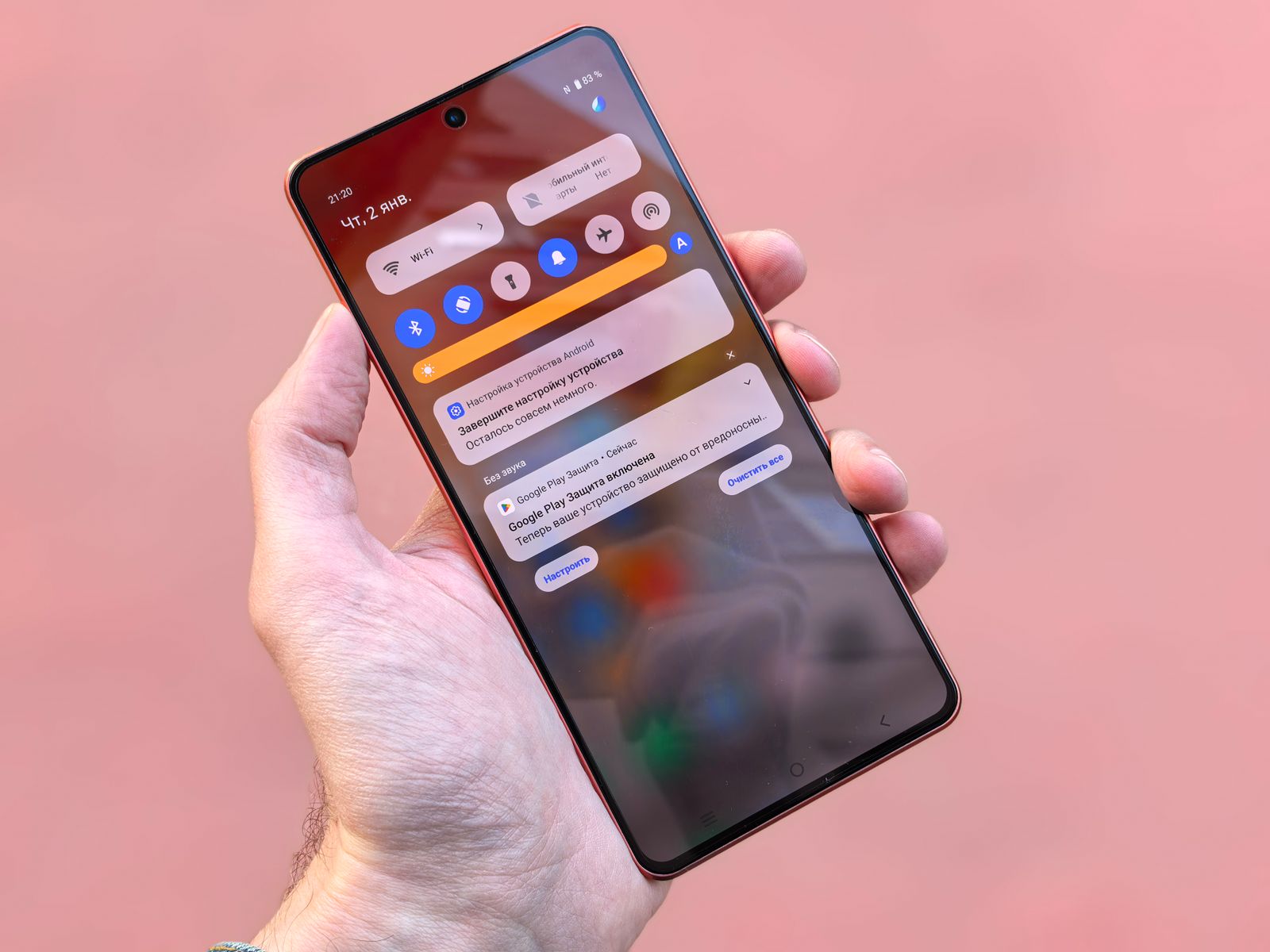
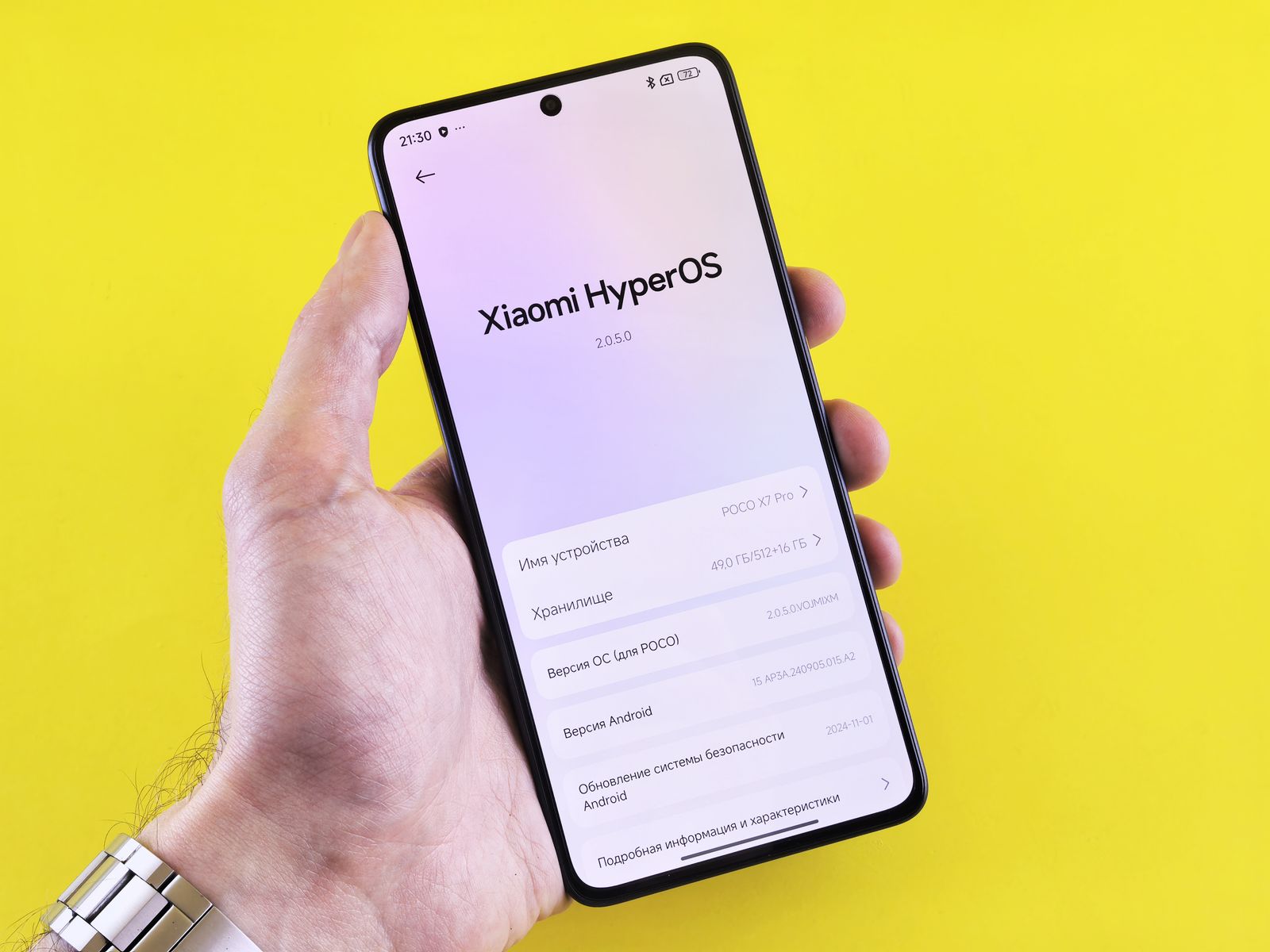
- Recadrer ou dessiner dessus avec le doigt ou le stylet, pour entourer un détail ou masquer une information personnelle.
- Partager directement vers une messagerie, un e-mail ou une application de notes.
- Capturer davantage de contenu avec la capture défilante.
- Supprimer l’image si elle est ratée.
Si la barre a disparu, rien n’est perdu : ouvrez la Galerie, repérez l’image dans l’album Captures d’écran, puis touchez le crayon pour la modifier. Pensez à vérifier ce qui figure dans l’image avant de l’envoyer : notifications, numéros, adresses ou codes de connexion y apparaissent parfois sans que l’on s’en rende compte.
Pourquoi la capture d’écran ne marche pas toujours sur un Samsung
Quelques situations expliquent les échecs les plus fréquents. Certaines applications bancaires, de streaming ou de messagerie sécurisée bloquent volontairement la capture : le téléphone affiche alors un message indiquant que l’application ne l’autorise pas. Ce n’est pas une panne. Le mode navigation privée de certains navigateurs applique la même règle.
Si aucune application n’est concernée, passez en revue ces pistes :
- Redémarrez le téléphone, ce qui règle de nombreux blocages passagers.
- Essayez une autre méthode (menu assistant ou paume) pour déterminer si le problème vient d’un bouton.
- Retirez la coque, qui peut empêcher une pression nette sur les deux touches.
- Vérifiez que la mémoire de stockage n’est pas saturée, car l’enregistrement peut échouer.
- Installez la dernière mise à jour système disponible dans Paramètres, Mise à jour logicielle.
Si la touche latérale ne répond plus du tout, même pour éteindre l’appareil, un passage en boutique ou chez un réparateur agréé s’impose.
Retrouver et organiser vos captures d’écran
Chaque image est rangée dans l’album Captures d’écran de la Galerie. Au bout de quelques mois, il peut contenir des centaines de fichiers inutiles. Faites un tri régulier : sélectionnez plusieurs images par appui long, puis supprimez celles dont vous n’avez plus besoin. Les éléments supprimés passent par la corbeille de la Galerie, où ils restent récupérables pendant un certain délai avant effacement définitif.
Si vous synchronisez vos photos avec un service en ligne, les captures peuvent partir avec. Gardez cela en tête pour les écrans contenant des données sensibles, et supprimez-les dès qu’elles ont servi.
Questions pratiques sur la capture d’écran Samsung
Où sont enregistrées les captures d’écran sur un Samsung ?
Elles se trouvent dans l’application Galerie, dans l’album Captures d’écran. Vous pouvez aussi les retrouver dans le gestionnaire de fichiers, dans le stockage interne, au sein du dossier Pictures puis Screenshots.
Comment faire une capture d’écran sur un Galaxy Z Flip 3 plié ?
Utilisez la combinaison volume bas et touche latérale. Elle fonctionne aussi bien sur l’écran principal que sur l’écran de couverture, et en mode Flex.
Peut-on capturer sans toucher aux boutons ?
Oui : activez le geste de la paume dans les Fonctions avancées, ou le menu assistant dans les réglages d’accessibilité. Une commande vocale à l’assistant est aussi possible.
Comment capturer une page entière et pas seulement l’écran visible ?
Faites une capture normale, puis touchez l’icône de capture défilante dans la barre d’outils qui apparaît. Répétez l’appui jusqu’à obtenir toute la longueur voulue.
Pourquoi mon téléphone refuse la capture dans certaines applications ?
L’application peut bloquer volontairement les captures pour protéger des informations sensibles. Le téléphone affiche généralement un message le précisant, et il n’y a rien à réparer.

L’auteur
Journaliste tests et matériel
Je passe mes journées avec trois téléphones allumés sur le bureau et je note tout, l’autonomie réelle comme les petites lenteurs que personne ne signale. Je ne recommande jamais un modèle que je n’ai pas gardé au moins trois semaines.
Voir tous ses articlesVotre avis compte
Cet article vous a-t-il été utile ?
4,5sur 5597 votes
Commentaires
Soyez le premier à réagir.