
Meilleures applications Android d'horloge
Application horloge : notre sélection Android compare Google, Horloge simple, Alarmy et d'autres pour mieux gérer alarmes, minuteurs et réveils.
5 min de lecture
4,8sur 5335 votes
- 2,9Klecteurs
- 13en ce moment
- 112partages
Une application horloge sert à bien plus qu’afficher l’heure : elle gère vos alarmes, vos minuteurs, le chronomètre et les fuseaux horaires. Sur Android, celle de Google convient à la majorité des utilisateurs, mais des alternatives plus sobres, plus visuelles ou plus difficiles à ignorer le matin existent. Voici dix applis d’horloge testables gratuitement, classées selon ce qu’elles font le mieux, avec un tableau pour comparer et des conseils pour éviter les mauvaises surprises après une mise à jour du téléphone.
Les 10 meilleures applications d’horloge sur Android en un coup d’œil
Le tableau ci-dessous résume le profil de chaque application. Les fonctions et les offres évoluent régulièrement : vérifiez toujours la fiche sur le Play Store avant d’installer.
| Application | Point fort | Pour qui ? |
|---|---|---|
| Horloge Google | Alarmes, minuteur, chronomètre, heure mondiale | La plupart des utilisateurs |
| Horloge Samsung | Intégration à One UI et aux routines | Propriétaires de Galaxy |
| Horloge simple | Légèreté, interface claire | Ceux qui veulent l’essentiel |
| Fossify Horloge | Esprit libre, sans pistage publicitaire | Amateurs de sobriété |
| Sense Flip Clock & Météo | Widget à l’esprit HTC, météo intégrée | Fans de l’écran d’accueil soigné |
| Réveil Xtreme | Défis pour couper la sonnerie | Gros dormeurs |
| Alarmy | Missions (photo, calcul, pas) pour se lever | Réveils difficiles |
| Sleep as Android | Suivi du sommeil et réveil en phase légère | Curieux de leurs nuits |
| Réveil pour gros dormeurs | Sonneries progressives et puissantes | Matins compliqués |
| Widgets d’horloge numérique | Personnalisation de l’écran d’accueil | Amateurs de thèmes |
Horloge Google : la meilleure application horloge pour la plupart des utilisateurs
Préinstallée sur de nombreux téléphones, Horloge Google réunit tout ce dont on a besoin au quotidien. Les alarmes se programment en quelques secondes, avec jours de répétition, sonnerie au choix et vibration. Le minuteur accepte plusieurs décomptes en parallèle, le chronomètre gère les tours, et l’onglet heure mondiale facilite les échanges avec des proches à l’étranger. Un mode « heure du coucher » aide à garder un rythme régulier.
Son atout principal est la stabilité : elle suit les évolutions d’Android, consomme peu de batterie et fonctionne sans compte. Son point faible tient à la personnalisation, limitée si vous aimez changer d’ambiance visuelle.
Quelle alternative à l’horloge Google choisir ?
Si l’application de base vous paraît trop sage, trois pistes se dégagent. Horloge simple et Fossify Horloge misent sur la sobriété et la rapidité. Sur un Galaxy, l’horloge Samsung s’articule avec les modes et routines du téléphone, ce qui évite d’ajouter une couche de plus. Pour un usage très créatif de l’écran d’accueil, les widgets dédiés prennent le relais.
Horloge simple : l’application d’horloge gratuite et minimaliste
Horloge simple répond à un besoin précis : un outil rapide, sans menu superflu. Vous y trouvez réveil, minuteur et chronomètre dans une interface claire, avec thèmes clair et sombre. Elle se prête bien à un vieux téléphone ou à un appareil d’appoint posé sur la table de nuit. Son équivalent communautaire, Fossify Horloge, reprend cette philosophie dans un projet ouvert et régulièrement entretenu.
Sense Flip Clock & Météo : le widget d’horloge pour les fans de HTC
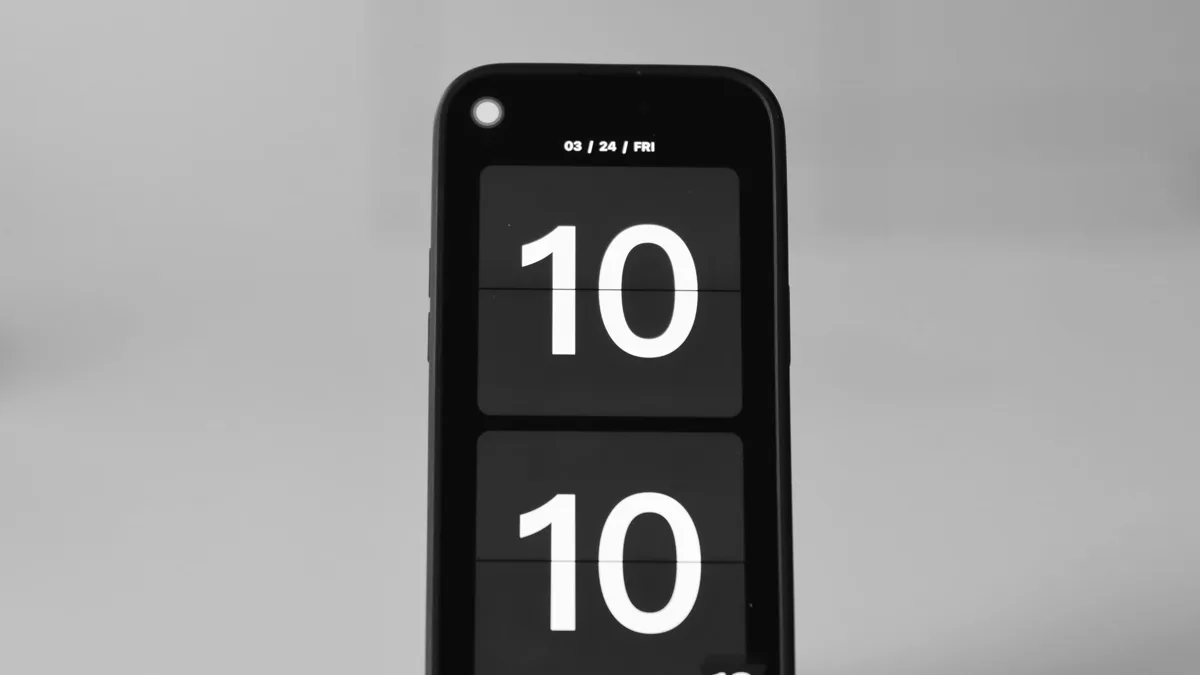
Le style « flip » à chiffres qui basculent a marqué les utilisateurs des anciens HTC Sense. Cette application le reproduit sur n’importe quel Android, avec l’heure, la date et la météo directement sur l’écran d’accueil. Elle plaira à ceux qui veulent un téléphone agréable à regarder plus qu’un outil de précision. Comptez un petit temps de réglage pour autoriser la localisation, sans laquelle la météo n’apparaîtra pas.
Réveil Xtreme et Alarmy : l’horloge alarme qui empêche de se rendormir
Quand on coupe la sonnerie d’un geste machinal, une alarme classique ne sert à rien. Réveil Xtreme répond à ce problème avec des défis à accomplir avant que le son s’arrête : résoudre un calcul, secouer le téléphone, scanner un code. Alarmy pousse la logique plus loin avec des missions comme photographier un objet précis de la maison.
- Choisissez une difficulté modérée, sinon l’effort devient une source de stress.
- Testez le défi un soir, avant de compter dessus pour un rendez-vous important.
- Gardez une alarme de secours dans l’application de base.
Sleep as Android intéressera les plus curieux : il analyse les mouvements pendant la nuit et cherche à sonner pendant une phase de sommeil plus légère. Les mesures restent indicatives et ne remplacent pas un avis médical en cas de troubles du sommeil.
À lire aussi


Réglages à vérifier pour qu’une application d’horloge sonne vraiment
La première cause d’alarme muette n’est pas l’application, mais le téléphone. Les systèmes Android économisent la batterie en mettant en veille certaines applis. Si votre réveil ne sonne pas, passez par les paramètres de l’appli et retirez les restrictions de batterie. Autorisez aussi les notifications et, sur les versions récentes, l’accès aux alarmes précises. Vérifiez enfin que le mode Ne pas déranger laisse passer les alarmes.
Après une grosse mise à jour du système, testez une alarme à deux minutes : c’est le moyen le plus simple de repérer un réglage réinitialisé.
Mises à jour récentes et points de vigilance avant d’installer une horloge
Le catalogue change vite : certaines applis très appréciées ont cessé d’être maintenues, d’autres sont passées à un modèle avec abonnement. Avant de choisir, regardez la date de dernière mise à jour, les avis récents et les autorisations demandées. Une simple horloge n’a pas besoin d’accéder à vos contacts ou à vos messages. Méfiez-vous aussi des versions gratuites bourrées de publicités plein écran, qui peuvent s’afficher au mauvais moment, et préférez les applis issues d’éditeurs identifiables.
Pour ouvrir rapidement l’appli, ajoutez son raccourci ou son widget à l’écran d’accueil, et si vous changez de téléphone, notez vos alarmes importantes : peu d’applis les transfèrent automatiquement.
Comment choisir son application d’horloge selon son usage
Posez-vous une seule question : que voulez-vous régler ? Pour le quotidien, restez sur l’application d’origine. Pour un réveil difficile, optez pour un système à défis. Pour la décoration de l’écran, tournez-vous vers un widget. Évitez d’accumuler plusieurs horloges actives, car leurs alarmes peuvent se superposer et créer de la confusion.
Comment installer une horloge ou rouvrir l’application horloge
Ouvrez le Play Store, cherchez le nom de l’application, vérifiez l’éditeur puis touchez Installer. Pour un widget, appuyez longuement sur l’écran d’accueil, choisissez Widgets et faites glisser celui de l’horloge. Si l’icône a disparu, cherchez « Horloge » dans le tiroir d’applications ou dans les paramètres, rubrique Applications.
L’application d’horloge de mon téléphone a disparu : que faire ?
Elle a probablement été désactivée ou masquée. Retrouvez-la dans la liste des applications des paramètres puis activez-la, ou réinstallez Horloge Google depuis le Play Store.
Une application horloge gratuite suffit-elle ?
Oui pour l’essentiel : alarmes, minuteur et chronomètre sont gratuits dans les applis ci-dessus. Les versions payantes ajoutent surtout des thèmes, des défis avancés ou le suivi du sommeil.
Quelle application horloge pour un Samsung ?
L’horloge intégrée à One UI est la plus simple, car elle s’accorde avec les routines et les modes du téléphone. Une alternative n’est utile que si vous cherchez des défis de réveil ou un autre design.

L’auteur
Formatrice numérique
Mon terrain sur ce site : prise en main, sauvegardes et transferts.
Voir tous ses articlesVotre avis compte
Cet article vous a-t-il été utile ?
4,8sur 5335 votes
Commentaires
Soyez le premier à réagir.






