
Comment traduire un document Word
Découvrez comment Word Traduire un document entier ou une sélection, choisir la langue cible et corriger le texte après traduction.
7 min de lecture
4,8sur 5231 votes
- 1,8Klecteurs
- 10en ce moment
- 66partages
Word s’appuie sur le service Microsoft Translator pour convertir un texte d’une langue à une autre, sans quitter votre fichier. Le principe est simple, mais le résultat dépend de la version utilisée, de la connexion internet et de la complexité du document. Ce guide détaille les deux méthodes, les réglages utiles, les limites à connaître et les solutions de repli quand le bouton ne répond pas comme prévu.
Où se trouve la fonction Traduire dans Word
La commande se situe dans le ruban, onglet Révision, dans le groupe Langage. Un clic sur Traduire déroule un petit menu avec trois entrées : traduire la sélection, traduire le document et, selon les versions, le mini traducteur.
Si vous ne voyez pas l’onglet Révision, vérifiez que la fenêtre n’est pas réduite : sur un écran étroit, le ruban masque certains groupes. Agrandissez la fenêtre ou cliquez sur les trois points du ruban pour afficher les commandes cachées.
La fonction demande une connexion internet, car le texte est envoyé à un service en ligne. Elle est disponible dans Microsoft 365, dans les versions récentes d’Office installées en local et dans Word pour le web. Certaines éditions anciennes proposent une version plus limitée.
Traduire une phrase ou un paragraphe avec Traduire la sélection
Cette méthode convient quand vous ne voulez comprendre qu’un passage, ou quand vous préparez une phrase à insérer dans un courrier.
- Sélectionnez le texte à traduire avec la souris.
- Ouvrez Révision, puis Traduire, puis Traduire la sélection.
- Dans le volet Traducteur qui s’ouvre à droite, vérifiez la langue source (la détection automatique est souvent fiable) et choisissez la langue cible.
- Lisez la proposition, puis cliquez sur Insérer pour remplacer le passage d’origine par la traduction.
Le bouton Insérer écrase le texte sélectionné. Si vous voulez conserver l’original, copiez d’abord le paragraphe plus bas dans le document, ou utilisez le bouton de copie du volet et collez le résultat à l’endroit voulu.
Le mini traducteur pour un mot isolé
Pour un mot ou une expression courte, le mini traducteur est plus rapide. Une fois activé depuis le menu Traduire, il suffit de survoler un mot sélectionné pour voir une infobulle avec sa traduction. Il faut parfois cliquer sur le petit symbole qui s’affiche pour obtenir la prononciation ou d’autres sens possibles.
Traduire un document Word entier en une seule opération
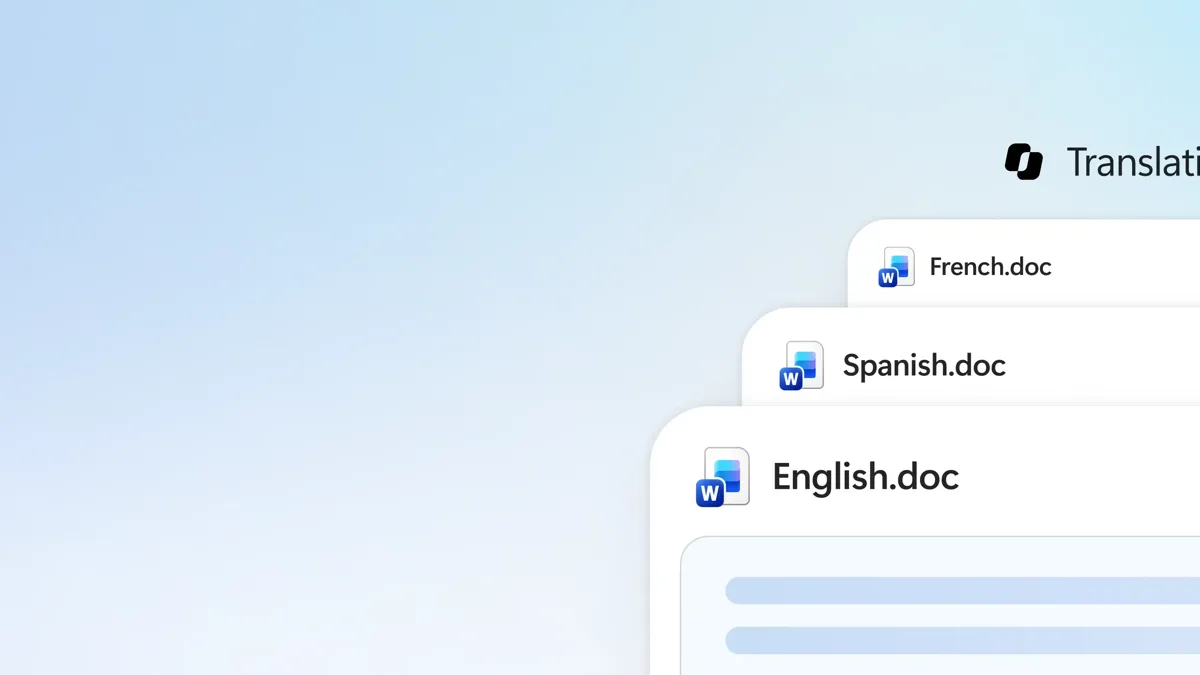
Pour un fichier complet, choisissez Révision, Traduire, puis Traduire le document. Le volet Traducteur propose la langue de départ et la langue d’arrivée. Après validation, Word envoie le contenu au service, puis ouvre une copie traduite. Votre fichier d’origine reste intact, ce qui est le comportement le plus sûr.
Enregistrez immédiatement cette copie sous un nom explicite, par exemple en ajoutant le code de la langue à la fin du nom du fichier. Vous éviterez de confondre les versions quand plusieurs traductions s’accumulent dans le même dossier.
Ce que la traduction conserve en général
Les titres, les listes, les gras et les italiques, les paragraphes et la plupart des tableaux restent en place. Le texte traduit étant plus long ou plus court que l’original, la pagination change, ce qui est normal.
Ce qu’il faut contrôler à la main
- Les zones de texte, les formes et les SmartArt, parfois ignorés ou mal rendus.
- Les en-têtes, pieds de page et notes de bas de page.
- Les champs automatiques comme la table des matières, à mettre à jour avec un clic droit puis Mettre à jour le champ.
- Le texte contenu dans des images, jamais traduit.
- Les noms propres, marques et termes techniques, que la machine peut transformer à tort.
Choisir la bonne méthode selon votre besoin
Toutes les situations ne demandent pas le même outil. Ce tableau aide à trancher rapidement.
| Situation | Méthode conseillée | Point fort |
|---|---|---|
| Comprendre un paragraphe reçu | Traduire la sélection | Rapide, sans créer de fichier |
| Un mot ou une expression | Mini traducteur | Infobulle immédiate |
| Un rapport ou un contrat à lire | Traduire le document | Copie traduite, original préservé |
| Un document commercial à publier | Traduction automatique puis relecture humaine | Gain de temps, qualité maîtrisée |
| Un fichier confidentiel | Traduction par un professionnel ou outil validé en interne | Contrôle des données |
Définir la langue de correction après une traduction
Une fois le texte traduit, Word peut souligner en rouge presque tous les mots. La cause est simple : le correcteur orthographique reste réglé sur l’ancienne langue. Sélectionnez tout le texte avec Ctrl+A, ouvrez Révision, Langue, puis Définir la langue de vérification et choisissez la langue de la traduction. Cochez au besoin l’option qui désactive la détection automatique si Word change de langue en cours de route.
Ce réglage est distinct de la langue de l’interface. Changer les menus de Word en anglais ou en allemand se fait dans les options du logiciel et ne traduit en aucun cas le contenu de vos documents.
À lire aussi


Quand le bouton Traduire ne fonctionne pas
Plusieurs causes reviennent régulièrement. Commencez par la plus simple et descendez la liste.
- Pas de connexion : le service est en ligne, un réseau coupé ou filtré bloque tout.
- Document protégé ou en lecture seule : enregistrez une copie modifiable, ou levez la protection si vous en avez le droit.
- Fichier trop volumineux : découpez le document en parties ou traduisez par sections.
- Services connectés désactivés : dans une entreprise, l’administrateur peut avoir limité les services en ligne. Les options de confidentialité de Word permettent de voir ce qui est activé.
- Version ancienne : mettez Office à jour, ou ouvrez le fichier dans Word pour le web.
Alternatives pour traduire un fichier Word sans la fonction intégrée
Si Word ne convient pas, plusieurs voies existent. Un service de traduction de documents en ligne, comme DeepL, accepte les fichiers au format docx et restitue souvent un fichier mis en forme, avec un rendu parfois plus naturel sur les langues européennes. Google Docs permet aussi d’importer le fichier puis d’utiliser son outil de traduction de document, qui crée une copie dans la langue choisie.
Vous pouvez également copier le texte dans un outil de traduction, puis le recoller dans Word. Cette approche fait perdre la mise en forme, mais elle donne un contrôle complet sur chaque paragraphe. Pour un texte à fort enjeu (contrat, notice, document officiel), un traducteur humain reste préférable, avec au besoin une traduction assermentée pour les démarches administratives.
Confidentialité : que devient votre texte pendant la traduction
Quand vous traduisez, le contenu quitte votre ordinateur pour être traité par un service en ligne. Pour un menu de restaurant ou un article de blog, l’enjeu est faible. Pour des données de clients, des informations médicales, des documents juridiques ou des secrets d’affaires, relisez la politique de votre organisation avant de lancer l’opération. Dans le doute, anonymisez les noms et chiffres sensibles, ou demandez au service informatique quel outil est autorisé.
Obtenir une traduction plus propre : bonnes pratiques avant de lancer
La qualité du résultat dépend beaucoup de la qualité de l’entrée. Quelques gestes simples font gagner du temps ensuite.
- Corrigez les fautes de frappe du texte source : elles sont traduites telles quelles, avec des effets parfois comiques.
- Utilisez de vraies listes et de vrais styles de titre, plutôt que des tirets tapés à la main.
- Évitez les phrases trop longues et les expressions très imagées, difficiles à rendre mot à mot.
- Faites une copie du fichier avant toute manipulation.
- Relisez le résultat en parallèle de l’original, au moins pour les chiffres, dates et noms propres.
Pensez aussi aux formats de date, de monnaie et de séparateurs décimaux : la machine traduit les mots, rarement les conventions locales. Un 03/04 peut désigner le 3 avril ou le 4 mars selon le pays.
Réponses rapides sur la traduction dans Word
La traduction de Word est-elle gratuite ?
La fonction est incluse dans Word, sans supplément pour un usage courant. Elle exige toutefois une version récente et une connexion internet. Certaines éditions d’entreprise peuvent restreindre l’accès.
Word garde-t-il la mise en forme du document traduit ?
Dans la plupart des cas, oui pour les titres, listes et tableaux simples. Vérifiez les zones de texte, les en-têtes et la table des matières, qui demandent parfois une retouche manuelle.
Peut-on traduire Word en anglais, espagnol ou allemand ?
Oui, le service gère un grand nombre de langues. Choisissez simplement la langue cible dans le volet Traducteur, et pensez ensuite à régler la langue de vérification.
Pourquoi Word souligne-t-il tout en rouge après la traduction ?
Le correcteur utilise encore la langue d’origine. Sélectionnez le texte et définissez la bonne langue de vérification depuis l’onglet Révision.
La traduction automatique suffit-elle pour un document officiel ?
Elle aide à comprendre ou à préparer un brouillon, mais elle peut contenir des erreurs. Pour un document officiel ou contractuel, faites relire le texte par une personne qui maîtrise la langue, ou passez par un traducteur professionnel.

L’auteur
Formatrice numérique
Mon terrain sur ce site : prise en main, sauvegardes et transferts.
Voir tous ses articlesVotre avis compte
Cet article vous a-t-il été utile ?
4,8sur 5231 votes
Commentaires
Soyez le premier à réagir.






