
Raccourci navigation privée : ouvrir Chrome en un geste
Raccourci navigation privée : ouvrez Chrome en mode incognito en un geste. Découvrez les raccourcis Windows, Mac, Linux et mobile, puis fermez sans erreur.
7 min de lecture
4,9sur 5340 votes
- 2,9Klecteurs
- 10en ce moment
- 120partages
Ce geste tient en trois touches, mais il suffit rarement à lui seul. Selon votre système, votre navigateur ou votre façon de travailler, il existe d’autres chemins : un clic droit sur l’icône de la barre des tâches, une option de lancement, un raccourci sur le bureau. Cet article les passe en revue, puis rappelle ce que la navigation privée fait et ne fait pas.
Raccourci clavier de la navigation privée selon votre système
Chrome utilise la même logique partout : la touche de commande de votre système, la touche Maj et la lettre N (comme « nouvelle fenêtre privée »). Seule la première touche change.
- Windows : Ctrl + Maj + N
- Linux : Ctrl + Maj + N
- ChromeOS (Chromebook) : Ctrl + Maj + N
- macOS : Commande + Maj + N
Chrome doit être le programme actif. Si une autre application a le focus, le raccourci ne fera rien, ou déclenchera une autre action. Cliquez d’abord sur la fenêtre du navigateur, puis utilisez la combinaison. Si Chrome est fermé, lancez-le d’abord, ou passez par l’une des méthodes détaillées plus bas.
Sur un clavier français, la touche Maj est la flèche vers le haut située au-dessus de Ctrl, à gauche. Sur un clavier Mac, Commande porte le symbole ⌘, à côté de la barre d’espace. Les claviers anglais affichent « Shift » à la place de « Maj », mais la combinaison reste identique.
Si la combinaison ne répond pas
Trois causes reviennent souvent. La première : un administrateur a désactivé le mode privé sur un ordinateur professionnel ou scolaire, auquel cas la touche est ignorée et l’entrée du menu est absente. La deuxième : une extension ou un logiciel de personnalisation du clavier a pris la même combinaison. La troisième : un clavier à la disposition inhabituelle, où la lettre N ne se trouve pas au même endroit. Testez alors le menu à trois points de Chrome, qui propose « Nouvelle fenêtre de navigation privée ».
Ouvrir la navigation privée sans clavier ni raccourci
Le clavier n’est pas la seule porte d’entrée. Quelques méthodes alternatives valent d’être connues, notamment si vous voulez que Chrome démarre directement en mode privé.
Depuis le menu, la barre des tâches ou le Dock
Dans Chrome, cliquez sur les trois points en haut à droite, puis sur « Nouvelle fenêtre de navigation privée ». Sous Windows, un clic droit sur l’icône de Chrome dans la barre des tâches affiche la même option. Sur Mac, faites un clic droit (ou Ctrl + clic) sur l’icône dans le Dock : le menu contextuel la propose aussi. L’avantage, c’est que vous n’avez même pas besoin d’avoir une fenêtre Chrome ouverte.
Créer un raccourci de bureau qui démarre en mode privé
Sous Windows, vous pouvez dupliquer le raccourci de Chrome et y ajouter un paramètre. Faites un clic droit sur le raccourci, choisissez « Propriétés », puis dans le champ « Cible », ajoutez un espace et —incognito à la fin de la ligne. Chaque double-clic ouvrira alors directement une fenêtre privée. Renommez ce raccourci (par exemple « Chrome privé ») pour ne pas le confondre avec l’original.
Sous Linux, la commande équivalente dans un terminal ou un lanceur personnalisé est google-chrome —incognito. Sur Mac, le Terminal accepte open -na “Google Chrome” —args —incognito, que vous pouvez enregistrer dans une action Automator ou un raccourci Apple si vous vous en servez souvent.
Ouvrir un lien précis en privé
Chrome n’attribue pas de raccourci clavier par défaut à cette action. Faites un clic droit sur le lien et choisissez « Ouvrir le lien dans une fenêtre de navigation privée ». C’est pratique pour consulter une page sans l’associer à votre session habituelle, par exemple pour vérifier l’affichage d’un site sans être connecté.
Le raccourci de navigation privée dans les autres navigateurs
Si vous alternez entre plusieurs navigateurs, mieux vaut connaître les différences, car une habitude prise sur Chrome peut produire un résultat inattendu ailleurs. Firefox, notamment, utilise une autre lettre.
| Navigateur | Windows et Linux | macOS | Nom du mode |
|---|---|---|---|
| Google Chrome | Ctrl + Maj + N | Commande + Maj + N | Navigation privée |
| Microsoft Edge | Ctrl + Maj + N | Commande + Maj + N | InPrivate |
| Mozilla Firefox | Ctrl + Maj + P | Commande + Maj + P | Navigation privée |
| Opera | Ctrl + Maj + N | Commande + Maj + N | Fenêtre privée |
| Brave | Ctrl + Maj + N | Commande + Maj + N | Fenêtre privée |
| Safari | Non disponible | Commande + Maj + N | Fenêtre privée |
À retenir : N pour la grande majorité des navigateurs, P pour Firefox. Brave propose en plus une fenêtre privée reliée au réseau Tor, accessible via un menu dédié, et dont le raccourci diffère selon la version.
Fermer et enchaîner les fenêtres privées sans erreur
À lire aussi


Ouvrir est facile, mais la fermeture compte autant : les données de la session ne sont effacées qu’une fois toutes les fenêtres privées fermées. Si vous en laissez une ouverte en arrière-plan, les cookies de la session persistent.
- Fermer l’onglet actif : Ctrl + W (Commande + W sur Mac)
- Fermer la fenêtre entière : Ctrl + Maj + W (Commande + Maj + W sur Mac)
- Basculer entre vos fenêtres Chrome : Alt + Échap sous Windows, ou Commande + ` sur Mac
- Rouvrir un onglet fermé par erreur : cela ne fonctionne pas toujours en mode privé, ne comptez pas dessus
Autre détail utile : dans une fenêtre privée, les extensions sont désactivées par défaut. Pour en autoriser une, ouvrez la page des extensions de Chrome, cliquez sur « Détails », puis activez l’option « Autoriser en mode navigation privée ». Ne le faites que pour celles dont vous avez réellement besoin et en qui vous avez confiance.
Ce que la navigation privée de Chrome protège vraiment
Beaucoup d’internautes surestiment ce mode. Il agit uniquement sur l’appareil que vous utilisez : à la fermeture, Chrome supprime l’historique de navigation, les cookies, les données de sites et les informations saisies dans les formulaires. Un proche qui emprunte votre ordinateur ne verra donc pas les pages visitées pendant la session privée.
En revanche, le mode ne rend pas anonyme. Votre fournisseur d’accès, votre employeur ou votre école (si l’appareil ou le réseau leur appartient) et les sites eux-mêmes peuvent toujours voir votre activité. Votre adresse IP reste visible. Les fichiers que vous téléchargez et les favoris que vous créez restent sur l’appareil. Pour masquer votre connexion, il faut d’autres outils, avec leurs propres limites.
Les usages concrets où ce mode rend vraiment service :
- se connecter à un second compte (messagerie, réseau social) sans déconnecter le premier ;
- chercher un cadeau ou un voyage sur un ordinateur partagé par la famille ;
- tester un site sans cookies ni cache pour comprendre un problème d’affichage ;
- utiliser l’ordinateur d’un tiers (ami, hôtel, bibliothèque) sans laisser de traces locales ;
- comparer des prix en limitant l’effet de votre historique de recherche habituel.
Navigation privée sur mobile et avec un clavier externe
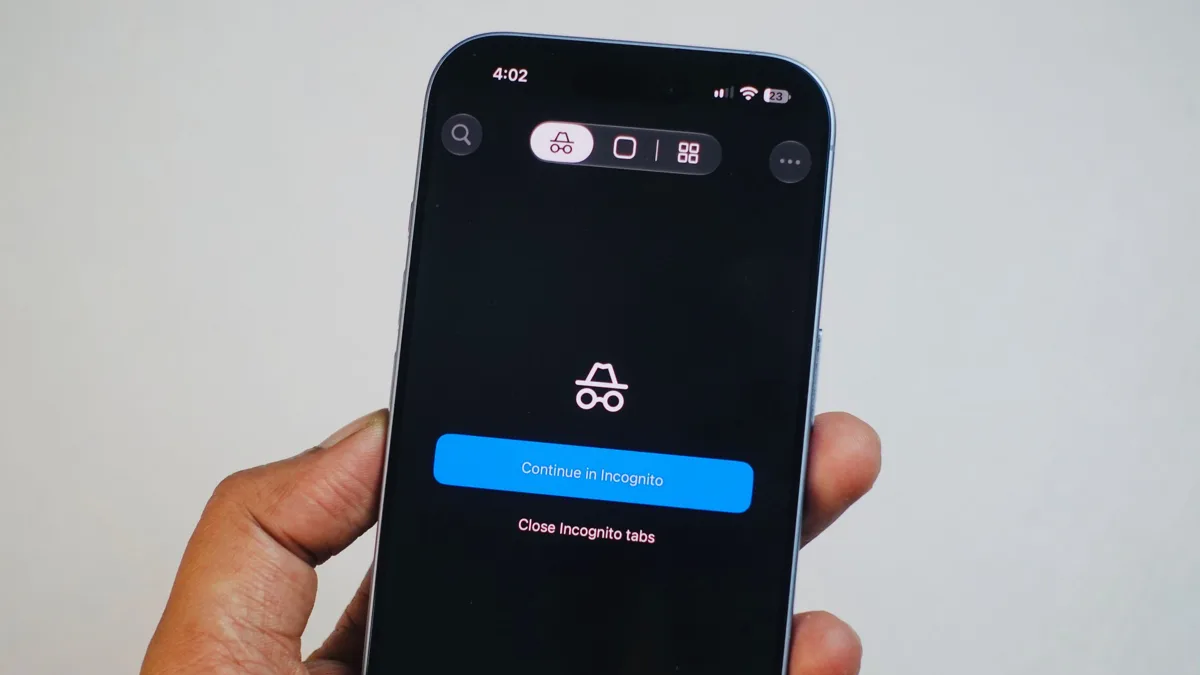
Sur Android et iPhone, il n’existe pas de raccourci clavier natif puisque l’on utilise l’écran tactile : on appuie sur les trois points (ou sur l’icône des onglets), puis sur « Nouvel onglet de navigation privée ». En revanche, si vous reliez un clavier physique à une tablette, un téléphone ou un Chromebook, Ctrl + Maj + N fonctionne généralement de la même façon que sur ordinateur.
Sur mobile, Chrome peut aussi verrouiller vos onglets privés derrière l’empreinte digitale, le visage ou le code de l’appareil, selon la version et les réglages disponibles. Cette option se trouve dans les paramètres de confidentialité de l’application et évite qu’une personne qui prend votre téléphone déverrouillé n’accède à vos onglets privés restés ouverts.
Questions pratiques sur le raccourci de navigation privée
Quel est le raccourci pour ouvrir la navigation privée de Chrome sur Windows ?
Appuyez simultanément sur Ctrl, Maj et N alors que Chrome est la fenêtre active. Une nouvelle fenêtre de navigation privée s’ouvre immédiatement. La combinaison est la même sous Linux et ChromeOS.
Comment faire pour que Chrome s’ouvre toujours en navigation privée ?
Créez un second raccourci de Chrome et ajoutez le paramètre —incognito à la fin du champ « Cible » dans ses propriétés. Ce raccourci démarrera toujours en mode privé, tandis que l’original conserve son comportement habituel.
Pourquoi le raccourci Ctrl + Maj + N ne fonctionne-t-il pas chez moi ?
Le mode privé a peut-être été bloqué par un administrateur, ou une autre application utilise la même combinaison. Vérifiez aussi que Chrome est bien au premier plan. Si l’entrée « Nouvelle fenêtre de navigation privée » manque dans le menu, c’est généralement une restriction volontaire.
La navigation privée me rend-elle invisible sur internet ?
Non. Elle évite seulement de conserver des traces sur votre appareil. Les sites visités, votre fournisseur d’accès et le réseau auquel vous êtes connecté peuvent toujours observer certaines informations de connexion.
Existe-t-il un raccourci équivalent dans Firefox ?
Oui, mais avec la lettre P : Ctrl + Maj + P sous Windows et Linux, Commande + Maj + P sur Mac. C’est la principale différence à retenir par rapport à Chrome, Edge, Opera et Brave.

L’auteur
Formatrice numérique
Mon terrain sur ce site : prise en main, sauvegardes et transferts.
Voir tous ses articlesVotre avis compte
Cet article vous a-t-il été utile ?
4,9sur 5340 votes
Commentaires
Soyez le premier à réagir.






