
Comment utiliser la formule COUNTIF dans Microsoft Excel
Countifs Excel : découvrez comment compter des cellules selon un ou plusieurs critères dans Excel, avec syntaxe, exemples et erreurs à éviter.
6 min de lecture
4,7sur 5741 votes
- 8,2Klecteurs
- 18en ce moment
- 316partages
Vous avez une liste de ventes, de présences ou de tâches et vous voulez savoir combien de lignes répondent à une règle précise ? C’est exactement le rôle de COUNTIF. Cette fonction évite de compter à la main ou de filtrer puis de lire le nombre de lignes affichées. Voyons comment elle fonctionne, comment passer à COUNTIFS dans Excel quand une seule condition ne suffit pas, et quels pièges guettent les débutants comme les habitués.
Qu’est-ce que la fonction COUNTIF et comment s’appelle-t-elle en français ?
COUNTIF est une fonction statistique qui renvoie un nombre : celui des cellules d’une plage qui remplissent une condition. Cette condition peut porter sur un nombre, un texte, une date ou même une partie de mot. Dans une version d’Excel en français, la fonction s’écrit NB.SI, et sa version à plusieurs critères s’écrit NB.SI.ENS. Les deux noms désignent les mêmes fonctions, seule la langue de l’interface change. Si vous suivez un tutoriel en anglais, remplacez donc COUNTIF par NB.SI et COUNTIFS par NB.SI.ENS, puis pensez à utiliser le point-virgule comme séparateur d’arguments.
Un point important : COUNTIF ne tient pas compte de la casse. Chercher « paris » ou « PARIS » donne le même résultat.
Syntaxe de COUNTIF : compter des cellules étape par étape
La fonction attend deux arguments. Le premier est la plage à examiner, le second est le critère à respecter.
=NB.SI(A2
;“Payé”)Cette formule compte les cellules de A2 à A50 qui contiennent exactement le mot Payé. Pour la saisir, cliquez dans une cellule vide, tapez le signe égal, le nom de la fonction, sélectionnez la plage à la souris, ajoutez un point-virgule, puis le critère entre guillemets s’il s’agit de texte. Validez avec Entrée.
Pour rendre le critère modifiable sans toucher à la formule, placez-le dans une cellule. Si D1 contient « Payé », écrivez =NB.SI(A2
;D1). Il suffit alors de changer D1 pour obtenir un autre décompte.Les critères les plus utiles
| Besoin | Formule |
|---|---|
| Valeurs égales à 10 | =NB.SI(B2;10) |
| Valeurs supérieures à 100 | =NB.SI(B2;“>100”) |
| Valeurs différentes de 0 | =NB.SI(B2;”<>0”) |
| Cellules commençant par « Pa » | =NB.SI(A2;“Pa*“) |
| Cellules contenant « sud » | =NB.SI(A2;“*sud*“) |
| Cellules vides | =NB.SI(A2;"") |
Les opérateurs de comparaison se placent entre guillemets, collés au nombre. L’astérisque remplace n’importe quelle suite de caractères, le point d’interrogation remplace un seul caractère. Pour chercher un véritable astérisque, faites-le précéder d’un tilde (~).
COUNTIFS Excel : compter avec plusieurs critères en même temps
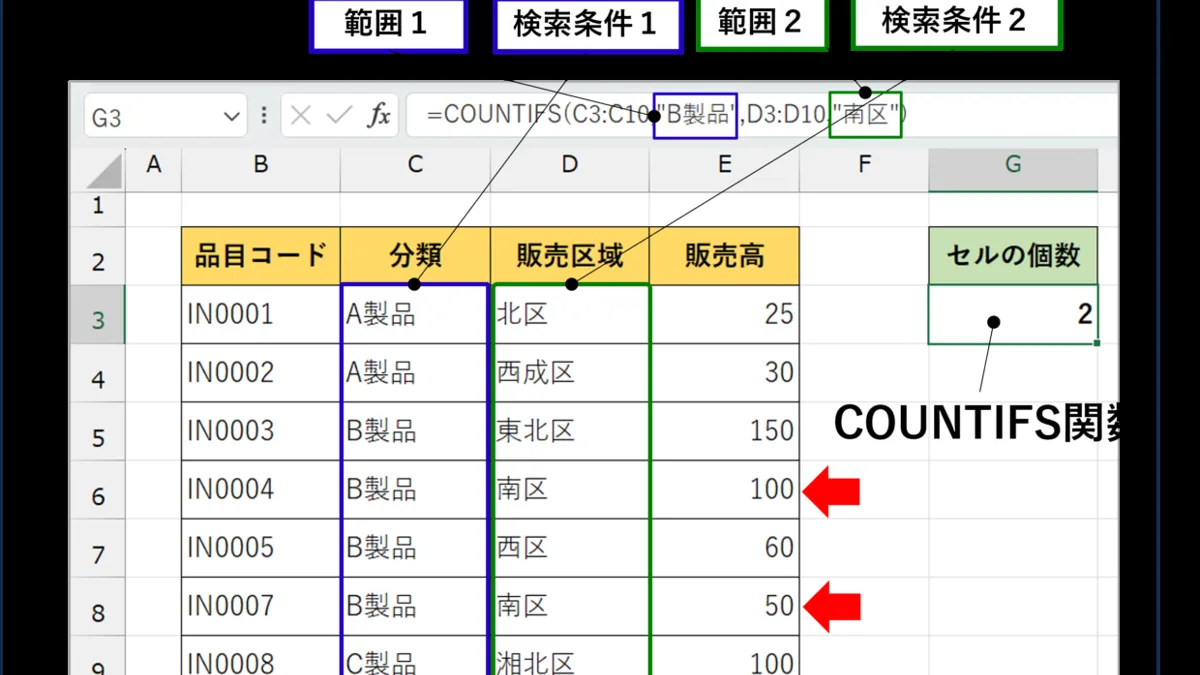
Quand il faut croiser deux conditions, COUNTIF ne suffit plus. COUNTIFS applique tous les critères à la fois : une ligne n’est comptée que si elle les satisfait tous. Chaque critère s’accompagne de sa propre plage, et toutes les plages doivent avoir exactement la même taille.
=NB.SI.ENS(A2
;“Paris”;B2;”>=500”)Ici, on compte les lignes dont la ville est Paris et dont le montant atteint au moins 500. Vous pouvez enchaîner jusqu’à 127 paires plage et critère, ce qui couvre largement les besoins courants.
Compter entre deux bornes
Pour dénombrer des valeurs comprises dans un intervalle, répétez la même plage avec deux critères : =NB.SI.ENS(B2
;”>=100”;B2;”<=200”). Le même principe fonctionne pour les dates : =NB.SI.ENS(C2;”>=“&DATE(2026;1;1);C2;”<=“&DATE(2026;12;31)) compte les lignes datées de 2026. Le signe & sert à concaténer l’opérateur et la valeur calculée.Comment compter plusieurs valeurs différentes avec COUNTIF
Une confusion revient souvent : écrire deux critères sur la même plage dans COUNTIFS exige que la cellule remplisse les deux, ce qui est impossible pour deux textes distincts. Si vous voulez compter les cellules égales à « Paris » ou « Lyon », il faut additionner deux décomptes.
=NB.SI(A2
;“Paris”)+NB.SI(A2;“Lyon”)Quand la liste s’allonge, la constante matricielle est plus compacte :
=SOMME(NB.SI(A2
;{“Paris”;“Lyon”;“Nantes”}))Elle calcule un décompte par valeur puis les additionne. Si les valeurs à chercher se trouvent dans une plage (par exemple F2
), utilisez =SOMME(NB.SI(A2;F2)). Dans les anciennes versions sans tableaux dynamiques, cette écriture peut demander une validation par Ctrl+Maj+Entrée.À lire aussi


Pour savoir combien de valeurs différentes figurent dans une liste, COUNTIF n’est pas l’outil le plus direct. Les versions récentes de Microsoft 365 proposent la fonction UNIQUE, qu’on peut combiner avec NBVAL : =NBVAL(UNIQUE(A2
)).Limites de COUNTIF et erreurs qui faussent le résultat
La fonction est simple, mais elle a ses règles. Voici les situations qui produisent un résultat inattendu :
- Un critère de plus de 255 caractères renvoie l’erreur #VALEUR!. Raccourcissez-le ou découpez la recherche.
- Des nombres stockés sous forme de texte ne sont pas toujours reconnus comme des nombres. Un petit triangle vert dans la cellule en est le signe. Convertissez-les avant de compter.
- Des espaces invisibles en fin de texte empêchent la correspondance exacte. La fonction SUPPRESPACE sur une colonne d’aide règle le problème.
- Une plage décalée dans COUNTIFS (par exemple A2 avec B3) provoque une erreur, car les tailles diffèrent.
- Un classeur fermé utilisé comme source donne souvent #VALEUR!. Ouvrez le fichier source ou rapatriez les données.
- Les lignes masquées ou filtrées sont comptées quand même. Pour ne compter que les lignes visibles, il faut se tourner vers SOUS.TOTAL ou AGREGAT.
- La casse est ignorée. Pour distinguer majuscules et minuscules, on passe par SOMMEPROD combiné à EXACT.
Autre piège fréquent : un critère qui ressemble à un nombre mais comporte un caractère générique, par exemple un code produit contenant un point d’interrogation. Dans ce cas, le tilde devant le caractère évite l’interprétation en joker.
Fonction COUNT et variantes : ne pas les confondre avec COUNTIF
Excel propose plusieurs fonctions de dénombrement, et on les mélange facilement :
| Anglais | Français | Ce qu’elle compte |
|---|---|---|
| COUNT | NB | Les cellules contenant des nombres |
| COUNTA | NBVAL | Les cellules non vides, quel que soit le contenu |
| COUNTBLANK | NB.VIDE | Les cellules vides |
| COUNTIF | NB.SI | Les cellules qui respectent un critère |
| COUNTIFS | NB.SI.ENS | Les cellules qui respectent plusieurs critères |
La règle pratique : sans condition, NB ou NBVAL suffisent. Dès qu’il y a une condition, passez à NB.SI. Dès qu’il y en a deux ou plus, passez à NB.SI.ENS.
Exemple complet : suivre des commandes avec NB.SI.ENS
Imaginez un tableau de commandes avec le statut en colonne B, le canal de vente en colonne C et le montant en colonne D. Quelques formules suffisent à bâtir un petit tableau de bord :
- Commandes livrées : =NB.SI(B2;“Livré”)
- Commandes livrées via le site : =NB.SI.ENS(B2;“Livré”;C2;“Site”)
- Grosses commandes en attente : =NB.SI.ENS(B2;“En attente”;D2;“>1000”)
- Commandes dont le canal n’est pas renseigné : =NB.SI(C2;"")
Si vous transformez la plage en tableau Excel (Ctrl+T), les références deviennent des noms de colonnes qui s’étendent seuls lorsque vous ajoutez des lignes. Vous n’avez plus à ajuster les plages à chaque mise à jour.
Mises à jour récentes et points de vigilance
Les fonctions NB.SI et NB.SI.ENS sont stables depuis longtemps et fonctionnent de la même façon dans Excel 2019, Excel 2021 et Microsoft 365. Ce qui évolue autour, c’est l’écosystème : les formules matricielles dynamiques de Microsoft 365 permettent de se passer de la validation spéciale, et des fonctions comme FILTRE, UNIQUE ou NB.SI combinées donnent des synthèses plus lisibles. Dans Excel pour le web, les mêmes formules s’appliquent.
Gardez deux réflexes. D’abord, vérifiez le séparateur d’arguments : le point-virgule en français, la virgule dans une interface anglaise, et un fichier ouvert sur un autre poste peut convertir automatiquement les formules. Ensuite, testez toujours votre formule sur un petit échantillon dont vous connaissez le résultat avant de l’appliquer à des milliers de lignes.
NB.SI.ENS est-il la traduction exacte de COUNTIFS ?
Oui. COUNTIFS est le nom anglais, NB.SI.ENS le nom français. La logique et les arguments sont identiques, seul le séparateur change : point-virgule en français.
Comment compter des cellules contenant un mot précis dans une phrase ?
Entourez le mot d’astérisques dans le critère : =NB.SI(A2
;“*retard*”). Toutes les cellules qui contiennent « retard », où que ce soit dans le texte, seront comptées.Pourquoi ma formule COUNTIF renvoie 0 alors que les valeurs existent ?
Les causes habituelles sont des espaces en trop, des nombres enregistrés comme du texte ou un critère mal écrit (guillemets manquants autour d’un opérateur). Vérifiez aussi que la plage sélectionnée couvre bien les données.
Peut-on utiliser COUNTIFS pour un décompte avec condition OU ?
Pas directement, car COUNTIFS combine les critères avec un ET logique. Pour un OU, additionnez plusieurs NB.SI ou utilisez SOMME(NB.SI(plage;{“a”;“b”})).

L’auteur
Formatrice numérique
Mon terrain sur ce site : prise en main, sauvegardes et transferts.
Voir tous ses articlesVotre avis compte
Cet article vous a-t-il été utile ?
4,7sur 5741 votes
Commentaires
Soyez le premier à réagir.






