Rappel d'alarme iPhone : changer la répétition
Rappel d'alarme iPhone : découvrez comment modifier la répétition, contourner les neuf minutes et choisir un intervalle adapté à votre réveil.
7 min de lecture
4,9sur 5691 votes
- 7,5Klecteurs
- 16en ce moment
- 318partages
Vous appuyez sur Répéter, vous vous rendormez, et neuf minutes plus tard l’iPhone sonne de nouveau. Ce rythme semble gravé dans le marbre, et pour le rappel d’alarme iPhone, c’est largement le cas : Apple n’offre pas de curseur pour choisir cinq, dix ou quinze minutes dans les réglages classiques. Bonne nouvelle, il existe plusieurs façons de s’en approcher, de la plus simple à la plus souple. Voici ce que vous pouvez vraiment modifier et comment obtenir un intervalle qui vous convient.
Pourquoi le rappel d’alarme iPhone dure neuf minutes
Apple n’a jamais publié d’explication officielle sur ce chiffre. L’hypothèse la plus répandue vient de l’horlogerie mécanique : les anciens réveils à aiguilles ne pouvaient pas relancer la sonnerie à intervalle parfaitement régulier, et un mécanisme d’engrenages a longtemps fixé le délai autour de neuf minutes. Les réveils numériques ont conservé cette habitude, et l’iPhone a hérité de la convention.
Une autre explication, plus pratique, circule aussi : neuf minutes évitent de retomber sur une heure ronde, ce qui rend le décompte moins évident quand on est à moitié endormi. Aucune de ces pistes n’est confirmée. Retenez surtout que ce délai est une valeur par défaut du système, pas un choix que l’utilisateur est censé régler alarme par alarme.
Modifier le rappel d’alarme iPhone : ce que permet vraiment le réglage
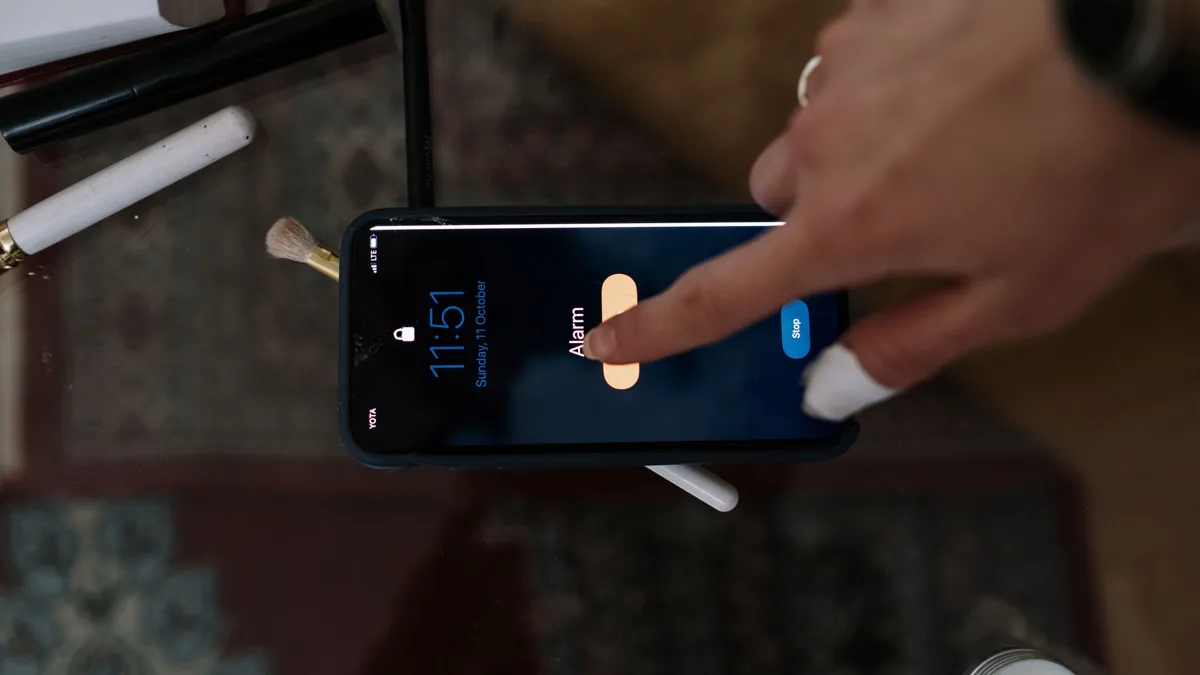
Dans l’app Horloge, ouvrez l’onglet Alarmes, touchez Modifier, puis choisissez l’alarme concernée. Vous y verrez plusieurs lignes : l’heure, la répétition par jours de la semaine, l’intitulé, le son et l’option Répéter. Cette dernière est un simple interrupteur. Activé, l’alarme propose le bouton Répéter à l’écran de verrouillage. Désactivé, elle sonne une fois et s’arrête.
Il n’y a donc pas, dans cet écran, de champ pour saisir une durée. Si vous cherchez à modifier le rappel d’alarme iPhone en changeant le nombre de minutes, vous ne le trouverez pas dans les versions courantes. Selon votre version d’iOS, il peut toutefois valoir la peine de rouvrir ce menu après une mise à jour : Apple fait évoluer l’app Horloge de temps en temps, et une option de durée pourrait y apparaître. Si ce n’est pas le cas chez vous, passez aux solutions de contournement ci-dessous.
Un point à connaître : l’alarme de l’iPhone se répète tant que vous ne l’arrêtez pas vraiment. Appuyer sur le bouton latéral ou sur un bouton de volume pendant la sonnerie déclenche aussi la répétition. Pour couper pour de bon, il faut toucher Arrêter, ou désactiver l’alarme dans la liste.
Enchaîner plusieurs alarmes pour choisir son propre intervalle
C’est la méthode la plus fiable, car elle ne dépend d’aucun réglage caché. L’idée : au lieu d’une alarme avec Répéter, vous programmez une série d’alarmes espacées du délai que vous voulez, chacune avec l’option Répéter désactivée.
- Ouvrez l’app Horloge, onglet Alarmes, puis touchez le bouton plus.
- Réglez la première heure, par exemple 6 h 30.
- Désactivez l’interrupteur Répéter pour que l’alarme ne s’enclenche pas toute seule.
- Donnez un intitulé clair, comme Réveil 1, pour vous y retrouver.
- Recommencez avec 6 h 35, 6 h 40 et ainsi de suite, selon l’écart voulu.
Avec cette série, vous obtenez un rappel toutes les cinq minutes, ou toutes les quinze, sans dépendre des neuf minutes d’Apple. Le défaut est évident : la liste se remplit vite. Pensez à nommer vos alarmes et à les désactiver en bloc quand vous n’en avez plus besoin, par exemple en les gardant uniquement sur les jours travaillés grâce à la répétition par jours.
Astuce utile : si vous voulez simplement un rappel plus court qu’à l’habitude, une seule alarme supplémentaire à cinq minutes de la première suffit souvent. Inutile de bâtir une cascade de dix sonneries si vous ne vous rendormez qu’une fois.
Un raccourci ou une application tierce pour une répétition sur mesure
Si vous voulez un vrai délai personnalisé, deux pistes s’offrent à vous.
Le minuteur lancé depuis Siri ou un raccourci
L’app Raccourcis permet de créer une action qui démarre un minuteur d’une durée de votre choix. Vous pouvez la déclencher à la voix avec une phrase comme « Dis Siri, réveille-moi dans sept minutes », ou en toucher une icône depuis l’écran d’accueil. Ce n’est pas un rappel d’alarme au sens strict, mais le résultat est proche : une sonnerie arrive après le délai exact que vous avez défini. Pour l’enchaîner avec votre alarme principale, créez une automatisation qui se lance quand l’alarme est arrêtée, si votre version d’iOS propose ce déclencheur.
Les applications de réveil
Plusieurs applications de réveil de l’App Store proposent une durée de répétition réglable, souvent de une à trente minutes, parfois avec des défis à relever pour éteindre la sonnerie. Avant d’en installer une, regardez trois choses : l’autorisation de notifications, le comportement quand le téléphone est en mode Concentration, et la façon dont l’application sonne si l’iPhone est verrouillé. Une alarme tierce est moins intégrée au système que celle d’Apple : en cas de redémarrage, de batterie vide ou de réglage de silence mal compris, elle peut ne pas se déclencher. Pour un réveil important, gardez l’alarme native en secours.
À lire aussi
Quelle méthode choisir selon votre façon de vous réveiller
| Méthode | Délai choisi | Fiabilité | Effort de réglage |
|---|---|---|---|
| Option Répéter native | Neuf minutes, fixe | Très élevée | Aucun |
| Plusieurs alarmes rapprochées | Libre | Très élevée | Moyen |
| Minuteur via Siri ou Raccourcis | Libre | Élevée | Moyen |
| Application de réveil tierce | Libre, souvent réglable | Variable selon l’application | Faible à moyen |
Si vous êtes du genre à vous rendormir une seule fois, deux alarmes suffisent. Si vous vous levez à heure fixe en semaine, une série d’alarmes limitée aux jours travaillés reste la plus simple à maintenir. Pour ceux qui veulent un délai exact sans empiler les sonneries, une application dédiée est plus confortable, à condition d’accepter sa dépendance aux autorisations.
Mises à jour récentes et points de vigilance
Apple modifie régulièrement l’app Horloge, et le comportement de l’alarme peut changer d’une version d’iOS à l’autre. Après une grosse mise à jour, ouvrez une alarme et regardez si de nouvelles lignes de réglage sont apparues avant de chercher une solution de contournement. Les captures et les tutoriels anciens ne reflètent pas toujours votre écran.
Quelques vérifications évitent les mauvaises surprises :
- Le volume de l’alarme est indépendant du volume des médias : contrôlez-le dans Réglages, Sons et vibrations.
- Le mode Silencieux n’empêche pas l’alarme de l’app Horloge de sonner, mais une application tierce peut se comporter autrement.
- Une alarme avec le son réglé sur Aucun ne produira qu’une vibration, voire rien du tout.
- Après un changement d’heure ou de fuseau horaire, vérifiez vos alarmes avant la première nuit.
- Les alarmes de l’option Sommeil du ttableau de bord Santé suivent leurs propres règles, distinctes de celles des alarmes classiques.
Enfin, testez toute nouvelle configuration un jour où vous n’avez rien d’important : une alarme que l’on n’a jamais essayée est une alarme dont on ignore le comportement réel.
Peut-on changer la durée du rappel d’alarme iPhone ?
Pas dans les réglages habituels : l’iPhone n’offre que l’interrupteur Répéter, avec un délai de neuf minutes. Pour un autre intervalle, il faut passer par plusieurs alarmes, un raccourci ou une application de réveil. Regardez tout de même dans l’app Horloge après chaque mise à jour d’iOS, au cas où une option de durée serait ajoutée.
Comment supprimer le bouton Répéter d’une alarme ?
Ouvrez l’alarme dans l’onglet Alarmes de l’app Horloge, touchez Modifier, sélectionnez l’alarme et désactivez l’interrupteur Répéter. Elle ne sonnera plus qu’une fois, et le bouton disparaîtra de l’écran de verrouillage.
Pourquoi mon iPhone sonne-t-il encore après avoir appuyé sur un bouton ?
Appuyer sur le bouton latéral ou sur un bouton de volume pendant la sonnerie déclenche la répétition, pas l’arrêt. Pour couper pour de bon, touchez Arrêter à l’écran ou désactivez l’alarme dans la liste.
Une application de réveil est-elle aussi fiable que l’alarme de l’iPhone ?
Pas toujours. L’alarme native est intégrée au système et sonne même en mode Silencieux. Une application tierce dépend de ses autorisations, de la batterie et parfois du mode Concentration actif. Pour un réveil important, gardez l’alarme d’Apple comme sécurité.
Peut-on obtenir un rappel toutes les cinq minutes ?
Oui, en créant des alarmes espacées de cinq minutes avec l’option Répéter désactivée, ou en utilisant une application qui propose ce délai. Le minuteur lancé avec Siri est aussi une solution rapide pour une relance ponctuelle.

L’auteur
Journaliste tests et matériel
Je passe mes journées avec trois téléphones allumés sur le bureau et je note tout, l’autonomie réelle comme les petites lenteurs que personne ne signale. Je ne recommande jamais un modèle que je n’ai pas gardé au moins trois semaines.
Voir tous ses articlesVotre avis compte
Cet article vous a-t-il été utile ?
4,9sur 5691 votes
Commentaires
Soyez le premier à réagir.