Photo copier du texte : la méthode sur smartphone
Photo copier du texte sur iPhone ou Android : découvrez la méthode simple, les apps utiles et les astuces pour un scan net et collable partout.
6 min de lecture
4,9sur 5157 votes
- 1Klecteurs
- 9en ce moment
- 33partages
Vous avez photographié une page de livre, une facture, une affiche ou une recette, et vous voulez récupérer les mots sans tout retaper. C’est possible en quelques secondes, car votre téléphone sait lire le texte d’une image grâce à la reconnaissance optique de caractères, souvent appelée OCR. Selon votre appareil, la fonction est déjà intégrée à l’appareil photo ou à la galerie. Sinon, une application gratuite fait le travail. Voici la marche à suivre, étape par étape, puis les astuces qui évitent les fautes de lecture.
Photo copier du texte sur iPhone avec Texte en direct
Sur un iPhone récent, la reconnaissance du texte est intégrée au système. Elle fonctionne dans l’appli Photos, dans l’appareil photo, dans Safari et même dans les captures d’écran.
- Ouvrez la photo dans l’application Photos.
- Repérez l’icône de lignes de texte qui apparaît dans un coin de l’image.
- Appuyez longuement sur un mot, puis faites glisser les poignées pour étendre la sélection.
- Touchez Copier, ou Tout sélectionner si vous voulez la page entière.
Si l’icône n’apparaît pas, vérifiez dans les réglages de l’appareil que l’option Texte en direct est activée (rubrique Général, puis Langue et région). La fonction dépend aussi de la version d’iOS et de la puce de l’iPhone, donc un modèle ancien peut ne pas la proposer.
Vous pouvez aussi viser directement le texte avec l’appareil photo sans prendre de cliché. Un cadre jaune entoure les mots reconnus, et un bouton permet de les copier sur le moment. C’est pratique pour une adresse, un code de réduction ou un numéro de référence.
Photo copier du texte sur Android : Google Lens, Photos et galerie Samsung
Sur Android, plusieurs chemins mènent au même résultat. Le plus universel passe par Google Lens, présent sur la grande majorité des téléphones, soit dans l’application Google, soit dans Google Photos.
La méthode Google Photos et Google Lens
Ouvrez la photo dans Google Photos, puis touchez le bouton Lens en bas de l’écran. L’outil détecte le texte et le surligne. Sélectionnez les mots voulus, puis touchez Copier le texte. Vous pouvez aussi choisir Sélectionner tout pour récupérer l’ensemble du document, ou demander une traduction si le texte est dans une autre langue.
Les outils des constructeurs
Plusieurs marques ont ajouté leur propre lecteur. Sur les Samsung Galaxy, la galerie propose une icône de texte lors de l’affichage d’une photo, et l’appareil photo peut extraire les mots en direct. Sur de nombreux Xiaomi, Oppo ou Honor, un bouton de reconnaissance apparaît dans la visionneuse d’images. Le principe reste identique : on touche l’icône, on sélectionne, on copie. Les intitulés varient d’une surcouche à l’autre, mais l’option se trouve presque toujours dans le menu de l’image ou sous la forme d’un petit pictogramme de texte.
Copier le texte d’une photo avec une application de reconnaissance
Si votre téléphone n’offre rien d’intégré, ou si vous traitez de longs documents, une application d’OCR est une bonne option. Elle importe une photo ou scanne une page, puis renvoie un texte modifiable que vous pouvez exporter en note, en document ou en PDF consultable.
Les applications de scan des grands éditeurs de bureautique, les scanners de documents gratuits et les outils de notes avec numérisation intégrée remplissent ce rôle. Avant d’en installer une, regardez surtout quatre critères : la langue française bien gérée, la possibilité de travailler hors connexion, l’absence de filigrane sur l’export et la clarté de la politique de confidentialité.
| Méthode | Idéal pour | Hors connexion | Limite |
|---|---|---|---|
| Texte en direct (iPhone) | Extraits courts, adresses, codes | Oui, en général | Dépend du modèle et d’iOS |
| Google Lens ou Photos (Android) | Tous types de photos | Variable | Le traitement peut passer par le service en ligne |
| Galerie du constructeur | Usage rapide sans installation | Souvent oui | Option absente sur certains modèles |
| Application d’OCR | Longs documents, export en fichier | Selon l’application | Certaines fonctions sont payantes |
Réussir la reconnaissance : cadrage, lumière et relecture
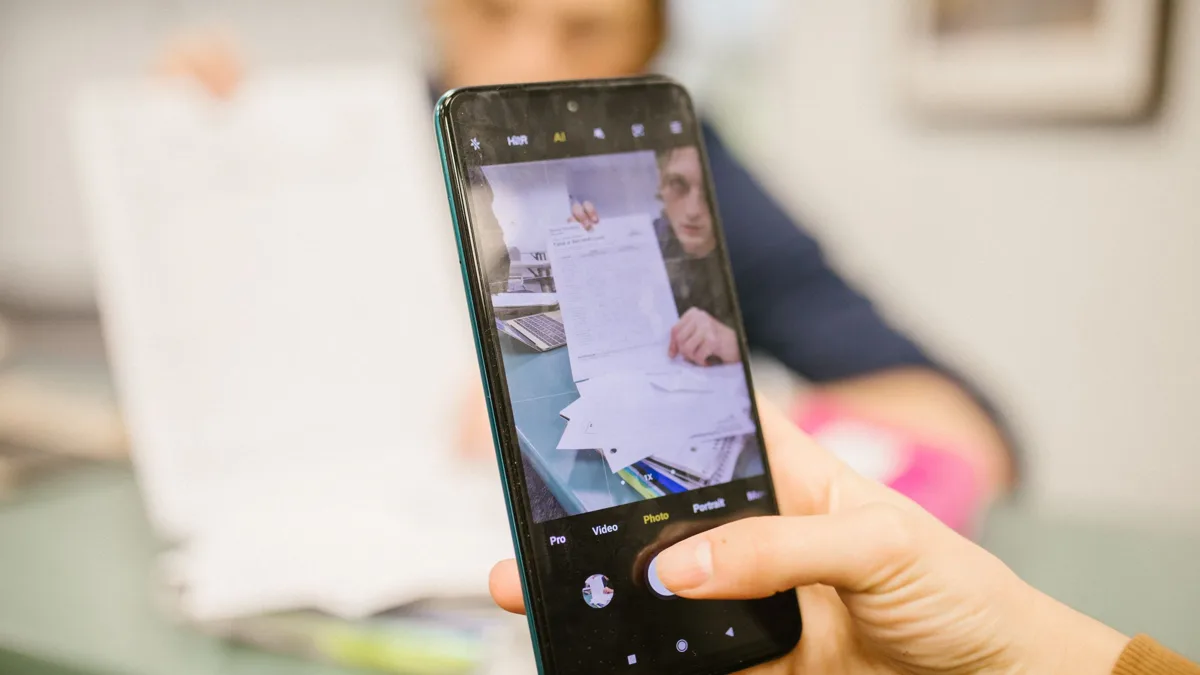
La qualité du texte copié dépend d’abord de la qualité de la photo. Une image floue ou penchée produit des mots inventés, des lettres confondues et des lignes mélangées.
À lire aussi
- Placez-vous bien en face du document, téléphone parallèle à la page, pour éviter la déformation.
- Privilégiez une lumière douce et uniforme, sans reflet ni ombre de votre main.
- Faites la mise au point en touchant l’écran sur le texte avant de déclencher.
- Cadrez large mais sans rogner les marges, puis recadrez après coup si besoin.
- Évitez le zoom numérique : rapprochez-vous plutôt physiquement.
Le texte imprimé, en caractères nets et contrastés, est reconnu presque sans faute. Les polices décoratives, les fonds colorés, les pages très abîmées et l’écriture manuscrite restent plus fragiles. Dans tous les cas, relisez le résultat avant de l’utiliser, surtout pour les chiffres, les noms propres et les adresses électroniques, où une seule lettre fausse change tout.
Que faire du texte une fois copié
Une fois la sélection copiée, le texte se trouve dans le presse-papiers. Ouvrez l’application de destination, appuyez longuement dans le champ de saisie, puis touchez Coller. Vous pouvez l’envoyer dans un message, l’ajouter à une note, le glisser dans un document de traitement de texte ou le soumettre à un outil de traduction.
Pour une recette ou un cours, collez le contenu dans une application de notes, puis remettez en forme les titres et les listes. Pour un document administratif, gardez toujours la photo d’origine à côté : elle sert de preuve en cas de doute sur une ligne mal reconnue.
Mises à jour récentes et points de vigilance
Les fonctions de lecture du texte évoluent vite. Les mises à jour des systèmes et de Google Lens ajoutent régulièrement de nouvelles langues, la traduction directe sur l’image et la sélection de texte dans les vidéos mises en pause. Si une option vue dans un tutoriel manque chez vous, vérifiez d’abord que votre système et vos applications sont à jour.
Côté confidentialité, soyez attentif au type de document traité. Certaines reconnaissances s’effectuent directement sur l’appareil, d’autres envoient l’image à un serveur. Pour une pièce d’identité, un relevé bancaire ou un document médical, préférez un outil qui travaille en local, ou masquez les informations sensibles avant de partager le texte. Quand vous utilisez une application tierce, lisez ce qu’elle fait de vos images et supprimez les fichiers importés dont vous n’avez plus besoin.
Comment copier le texte d’une photo déjà enregistrée dans la galerie ?
Ouvrez la photo dans Photos (iPhone) ou dans Google Photos (Android), touchez l’icône de texte ou le bouton Lens, sélectionnez les mots voulus, puis choisissez Copier. Aucune nouvelle prise de vue n’est nécessaire.
Peut-on copier un texte sur une photo sans connexion internet ?
Souvent oui. Sur iPhone, la reconnaissance se fait en général sur l’appareil. Sur Android, cela dépend de l’outil : certaines galeries de constructeurs fonctionnent hors ligne, alors que Google Lens peut avoir besoin du réseau pour certaines fonctions.
Pourquoi le texte copié depuis ma photo contient-il des erreurs ?
La cause la plus fréquente est une image floue, mal éclairée ou prise en biais. Refaites la photo bien à plat, avec une lumière uniforme, et relisez toujours les chiffres et les noms propres.
Peut-on copier de l’écriture manuscrite à partir d’une photo ?
C’est possible, mais le résultat est moins fiable que pour le texte imprimé. Une écriture régulière, bien espacée et photographiée en pleine lumière donne les meilleurs résultats, avec une relecture indispensable.
Faut-il payer pour copier du texte depuis une photo ?
Non dans la plupart des cas. Les fonctions intégrées à l’iPhone, à Google Photos et à Google Lens sont gratuites. Seules certaines applications d’OCR réservent l’export en fichier ou le traitement de longs documents à une formule payante.

L’auteur
Journaliste tests et matériel
Je passe mes journées avec trois téléphones allumés sur le bureau et je note tout, l’autonomie réelle comme les petites lenteurs que personne ne signale. Je ne recommande jamais un modèle que je n’ai pas gardé au moins trois semaines.
Voir tous ses articlesVotre avis compte
Cet article vous a-t-il été utile ?
4,9sur 5157 votes
Commentaires
Soyez le premier à réagir.