Android 12 : retrouver l'historique des notifications
Android Historique notification : apprenez à activer l'historique sur Android 12, consultez les alertes passées et découvrez les limites selon la marque.
5 min de lecture
4,9sur 5490 votes
- 4,7Klecteurs
- 11en ce moment
- 189partages
Vous avez balayé une notification sans la lire et vous ne savez plus ce qu’elle disait ? Sur Android 12, l’historique des notifications permet de la retrouver, à condition que la fonction soit activée. Il faut aller dans Paramètres, puis Notifications, puis Historique des notifications, et activer l’interrupteur. Les alertes reçues ensuite seront conservées environ 24 heures. Voyons le chemin exact, ses variantes selon la marque du téléphone et ce qu’il faut faire quand l’option reste introuvable.
Activer l’historique des notifications sur Android 12
Sur la plupart des téléphones, la fonction n’est pas active à l’achat. Mieux vaut donc la vérifier tout de suite, avant d’en avoir besoin. L’opération prend moins d’une minute.
- Ouvrez l’application Paramètres.
- Touchez Notifications (parfois Applications et notifications selon l’interface).
- Choisissez Historique des notifications.
- Activez l’interrupteur « Utiliser l’historique des notifications ».
Dès cet instant, Android commence à mémoriser les notifications. Tout ce qui est arrivé plus tôt reste hors de portée, ce qui explique la déception de nombreux utilisateurs qui activent l’option après avoir perdu une alerte.
Consulter l’historique des notifications d’Android
Une fois l’option en route, retournez au même endroit : Paramètres, Notifications, Historique des notifications. L’écran se divise en deux parties. En haut figurent les notifications récemment ignorées, c’est-à-dire celles que vous avez balayées. En dessous, la liste des notifications des dernières 24 heures est regroupée par application.
Touchez une entrée pour ouvrir l’application concernée. Selon l’application, vous arrivez directement sur le message, le mail ou l’événement, ou simplement sur son écran d’accueil. Si le contenu a été supprimé à la source (message effacé par l’expéditeur, par exemple), le texte de la notification reste lisible dans la liste, mais le lien ne mènera à rien.
Ce que l’historique garde, et ce qu’il laisse passer
Le journal n’est pas une archive complète. Plusieurs cas expliquent qu’une alerte attendue n’y figure pas :
- elle est arrivée avant l’activation de la fonction ;
- elle date de plus de 24 heures ;
- la catégorie de notifications de l’application était désactivée, donc rien n’a été affiché ;
- l’application a retiré elle-même la notification (un appel manqué annulé, par exemple) ;
- certaines notifications persistantes, comme la lecture d’un morceau, ne sont pas conservées.
Pour des messages importants, ne comptez donc pas uniquement sur ce journal : l’application d’origine (messagerie, boîte mail, agenda) conserve en général le contenu bien plus longtemps.
Selon la marque : Pixel, Samsung, Xiaomi et les autres
Le chemin décrit plus haut correspond à Android 12 tel que Google le propose, notamment sur les Pixel. Les fabricants adaptent les menus, ce qui change parfois les intitulés.
| Appareil | Où chercher |
|---|---|
| Google Pixel | Paramètres > Notifications > Historique des notifications |
| Samsung (One UI 4) | Paramètres > Notifications > Paramètres avancés > Historique des notifications |
| Xiaomi, Oppo, autres | Barre de recherche des Paramètres, en tapant « historique » ou « journal » |
Quand le menu change de nom, la recherche intégrée aux Paramètres reste le moyen le plus rapide de trouver l’option. Tapez simplement « notification » et regardez les résultats proposés.
Option absente : le raccourci du journal de notifications
Sur certains appareils, le menu n’apparaît pas, mais un raccourci plus ancien fonctionne encore. Appuyez longuement sur un espace vide de l’écran d’accueil, ouvrez les Widgets, repérez Paramètres, puis posez le raccourci « Journal de notification » sur l’écran. Touchez-le : vous obtenez la liste des notifications récentes, y compris celles que vous avez ignorées.
Ce journal est plus brut. Il affiche surtout le nom de l’application et un extrait, sans la mise en forme du menu officiel. Il suffit toutefois à identifier l’expéditeur d’une alerte ou l’heure à laquelle elle est arrivée.
À lire aussi
Réduire le risque de rater une notification
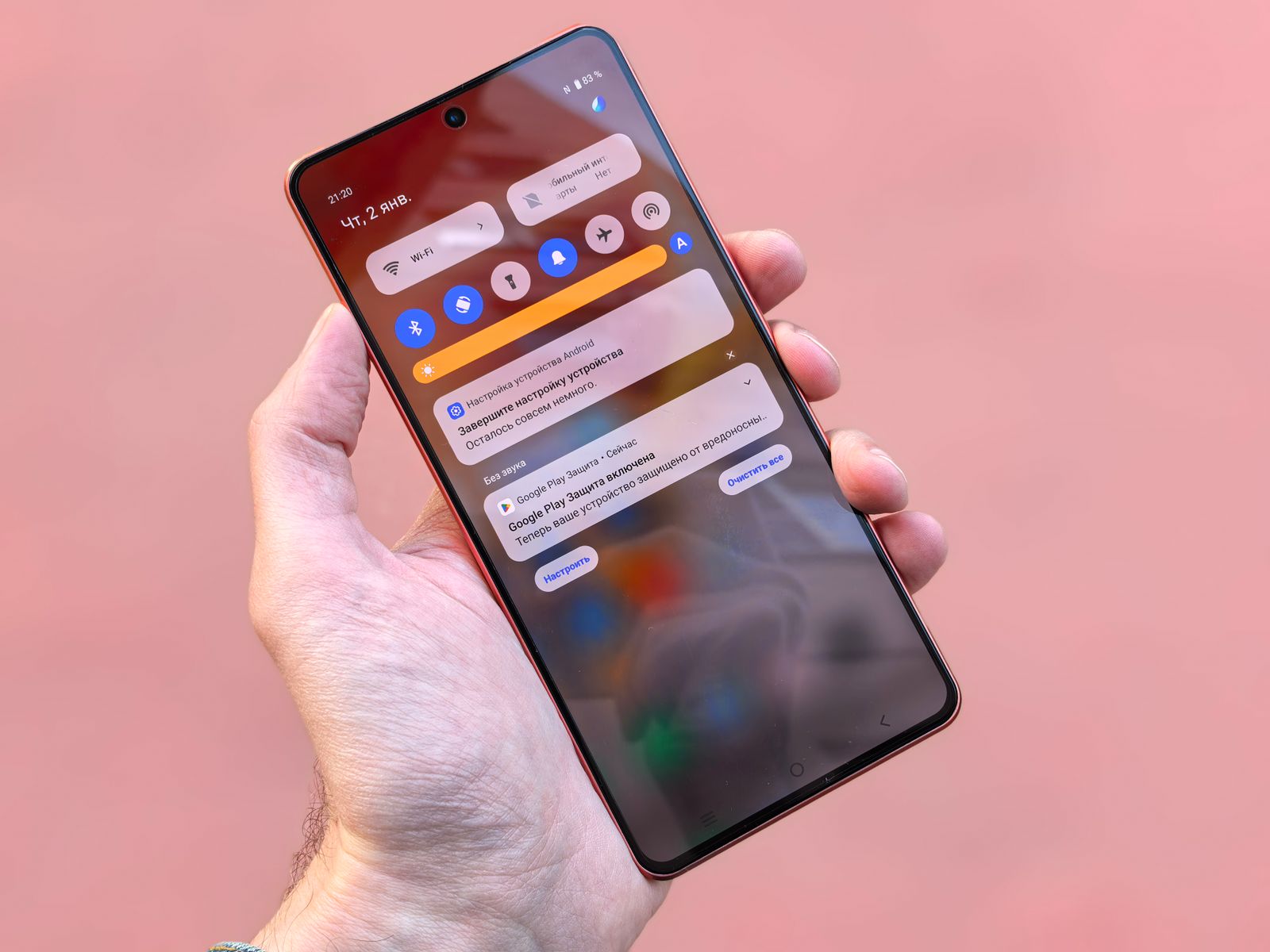
Activer l’historique règle le problème après coup. Quelques réglages évitent aussi qu’il se présente :
- Dans les paramètres de chaque application, gardez au moins les catégories importantes de notifications actives.
- Pour les messageries, passez par la répétition des rappels plutôt que par le silence complet.
- Vérifiez que le mode Ne pas déranger n’est pas programmé à des heures où vous attendez des messages.
- Ne désactivez pas l’optimisation de la batterie au hasard : elle sert parfois de coupable, mais retarde plus qu’elle ne supprime.
Si une application n’envoie plus rien, ouvrez sa page dans Paramètres, section Notifications, et contrôlez qu’elle n’est pas passée en mode silencieux ou bloquée.
Confidentialité de l’historique des notifications
Les notifications contiennent parfois du texte sensible : code de vérification, extrait de message, montant d’un paiement. L’historique reste stocké sur l’appareil, mais toute personne qui déverrouille votre téléphone peut y accéder. Si vous partagez votre appareil, ou si vous préférez ne rien conserver, il suffit de revenir au même écran et de désactiver l’interrupteur. Vous pouvez aussi n’activer la fonction que ponctuellement, le temps de retrouver une information précise, puis la couper.
Mises à jour récentes et points de vigilance
Android 12 n’est plus la version la plus récente, et les versions suivantes ont conservé ce principe de journal en le déplaçant à peine dans les menus. Si votre téléphone a reçu une mise à jour majeure, l’intitulé exact peut donc différer de celui de ce guide, mais la logique reste la même : un interrupteur à activer, puis une liste à consulter. Après une mise à jour, vérifiez que l’option est toujours active, car un changement de version ou une réinitialisation peut la remettre à zéro.
L’historique des notifications est-il activé par défaut sur Android 12 ?
Dans la majorité des cas, non. Le plus sûr est de contrôler l’interrupteur dans Paramètres, Notifications, Historique des notifications. Certains fabricants peuvent proposer un réglage différent.
Peut-on retrouver une notification effacée avant l’activation ?
Non. Android ne commence à mémoriser qu’après l’activation. Pour un message perdu, consultez plutôt l’application d’origine.
Combien de temps l’historique conserve-t-il les notifications ?
Environ 24 heures. Passé ce délai, les entrées les plus anciennes disparaissent de la liste.
Pourquoi l’historique reste-t-il vide alors qu’il est activé ?
Soit aucune notification n’est arrivée depuis l’activation, soit les notifications de l’application concernée sont bloquées. Vérifiez aussi qu’une mise à jour n’a pas remis l’option à zéro.
Comment retrouver une notification sans le menu d’historique ?
Ajoutez le raccourci « Journal de notification » depuis les Widgets de l’écran d’accueil, section Paramètres. Il affiche une liste simplifiée des alertes récentes.

L’auteur
Journaliste tests et matériel
Je passe mes journées avec trois téléphones allumés sur le bureau et je note tout, l’autonomie réelle comme les petites lenteurs que personne ne signale. Je ne recommande jamais un modèle que je n’ai pas gardé au moins trois semaines.
Voir tous ses articlesVotre avis compte
Cet article vous a-t-il été utile ?
4,9sur 5490 votes
Commentaires
Soyez le premier à réagir.